![logo.png]](https://help.kusunoki.ltd/hs-fs/hubfs/logo.png?height=18&name=logo.png)
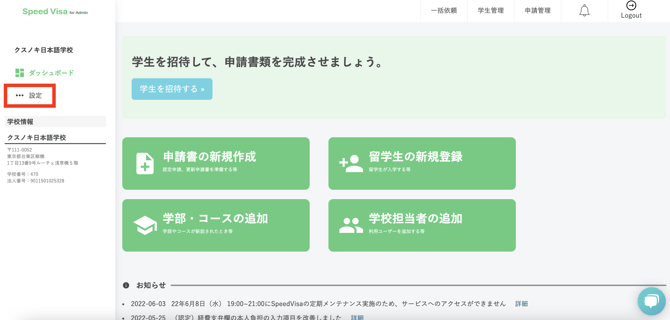
1)設定画面へ移動
ダッシュボードから、画面左上部の[設定]をクリックします。
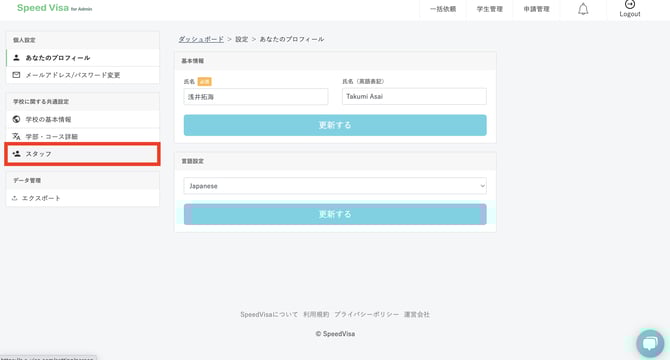
2)「スタッフ」を選択
設定画面の左サイドバーから[スタッフ]をクリックしてください。
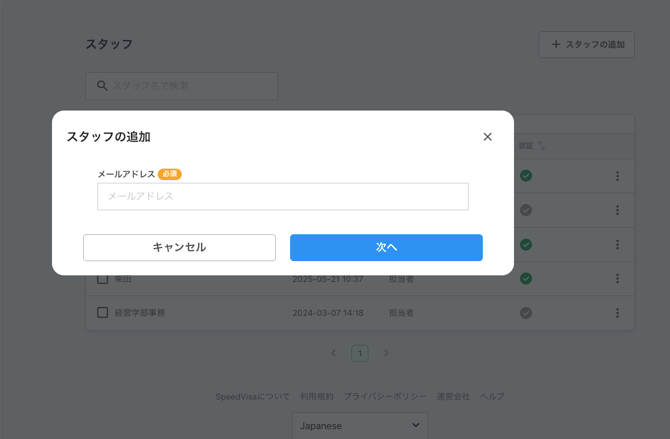
3)新しいスタッフを追加する
- [スタッフの追加] ボタンをクリックします。
- メールアドレスを入力し、「次へ」をクリックします。
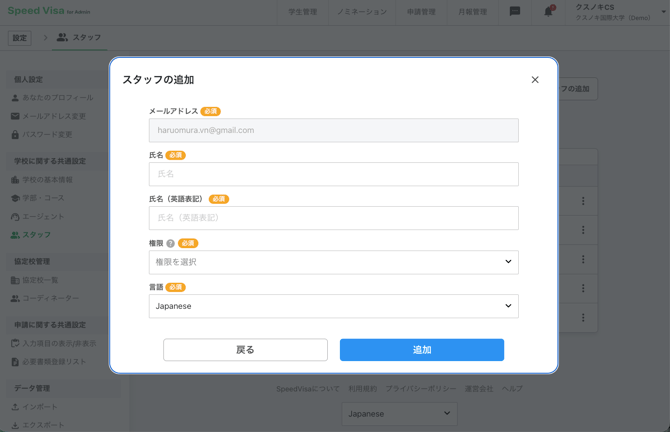
- 新規スタッフ(SpeedVisaにはじめて登録されるスタッフ)の場合、下記のような画面が表示されます。 必要事項を入力します。
- 権限:「管理者」「担当者」「エージェント」のいずれかを選択できます。
【参考記事】スタッフ権限の違いは何?
- 「エージェント」を選択すると、登録済みのエージェント機関を選択するメニューが表示されます。該当する機関を選択してください。
- 権限:「管理者」「担当者」「エージェント」のいずれかを選択できます。
- 入力内容を確認したら、追加を完了してください。
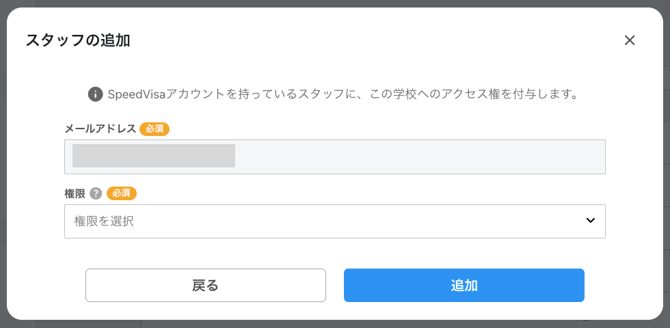
※ 既存スタッフ(SpeedVisaに既に登録済のスタッフ)の場合は、下記の画面が表示されます。
権限を選択し、「追加」をクリックします。
メール認証について
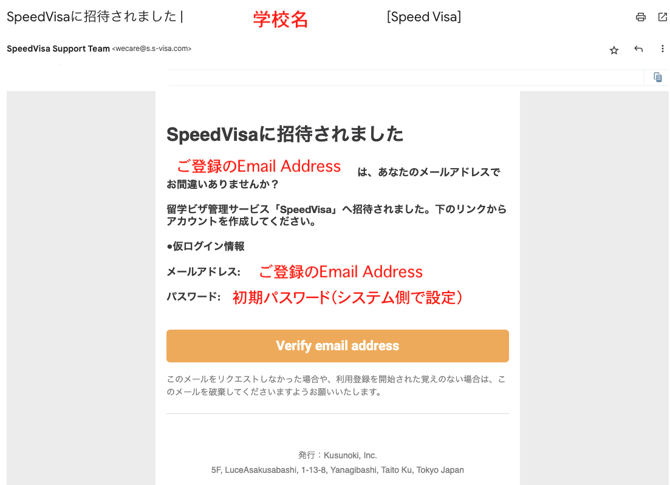
- スタッフを登録すると、自動的に登録メールアドレス宛に招待メールが送信されます。
- メール内にある[Verify email address]をクリックして、メール認証を行ってもらってください。
💡 認証の確認方法
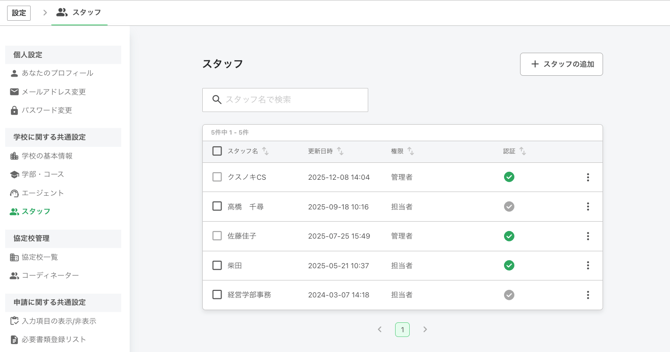
- 認証が完了すると、スタッフ一覧の「認証」欄にあるチェックマークが緑色に変わります。
- チェックマークがグレーのままの場合は、認証がまだ完了していないことを意味します。該当スタッフに確認してください。
- チェックマークがグレーのまま10日間以上経過してしまった場合は、招待メールの認証リンクが有効期限切れとなります。その時は、一覧右側の三点リーダー(・が3つ並んだ箇所)をクリックし、「再送」を選択して、招待メールを再送してください。