![logo.png]](https://help.kusunoki.ltd/hs-fs/hubfs/logo.png?height=18&name=logo.png)
方法1:提出済みの書類を差し戻して、出し直してもらう
すでに提出された書類は、学生の画面では編集できない状態になっています。学校側から差し戻すことで、その書類だけを再度アップロードできる状態に戻せます。
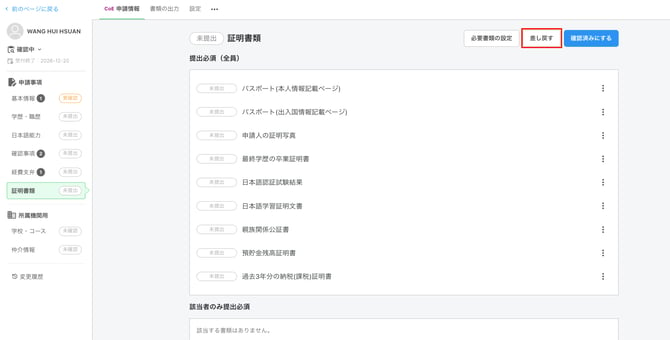
1)証明書類セクションの[差し戻す]を押す
- 該当する学生の申請詳細画面を開きます。
- 左サイドバーの[証明書類]をクリックします。
- 画面右上の[差し戻す]をクリックします。
2)差し戻す申請事項を確認する
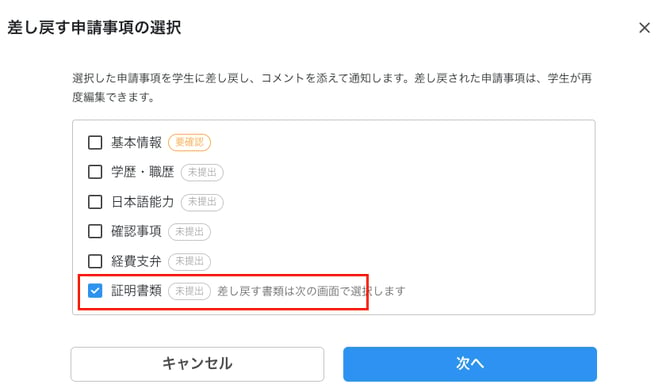
「差し戻す申請事項の選択」が開きます。[差し戻す]を押したセクション(証明書類)にはあらかじめチェックが入っており、「差し戻す書類は次の画面で選択します」と表示されます。
ほかのセクションも一緒に差し戻す場合は、ここでチェックを追加してください。確認したら[次へ]をクリックします。
3)差し戻す書類を選び、理由を書く
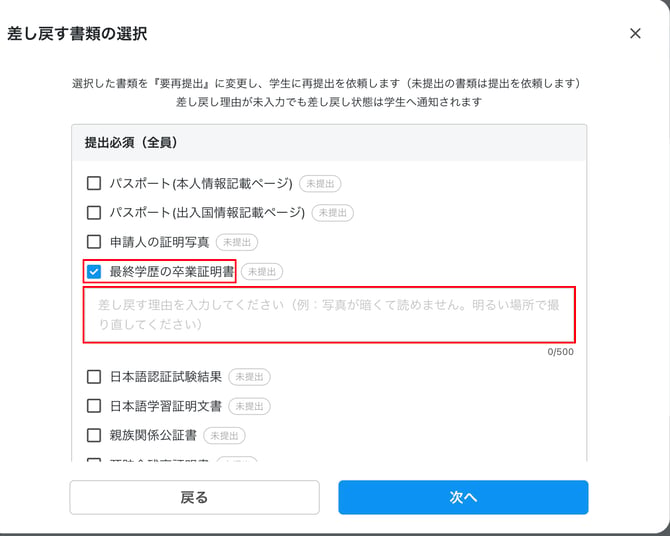
- 「差し戻す書類の選択」が開きます。出し直してほしい書類にチェックを入れます。
- チェックを入れると、その書類の下に理由の入力欄(500文字まで)が開きます。「写真が暗くて読めません。明るい場所で撮り直してください」のように、具体的に書くと学生が迷いません。
- [次へ]をクリックします。
4)通知先を確認して差し戻す
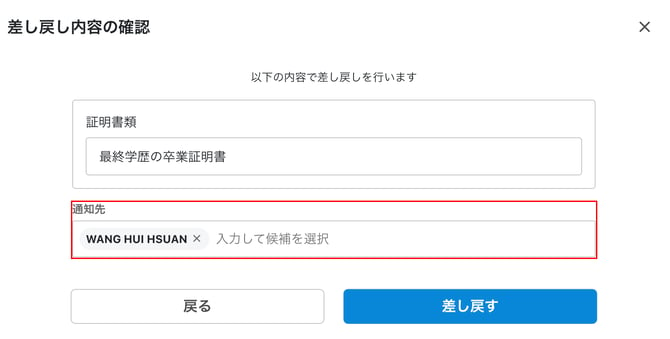
- 「差し戻し内容の確認」で、差し戻す書類の一覧を確認します。
- 通知先には学生があらかじめ入っています。書類担当者などを追加したい場合は、入力欄に名前を入れて候補から選びます。
- [差し戻す]をクリックすると確定します。
5)変更内容を確認する
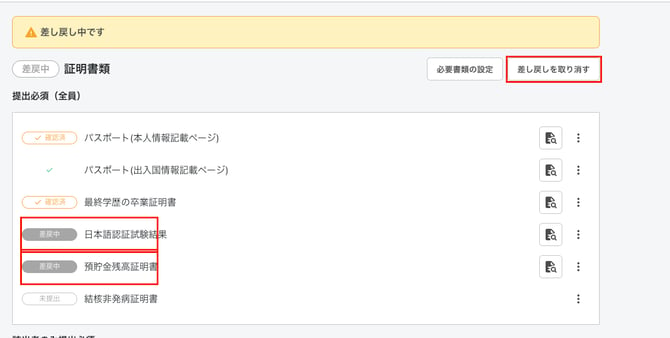
差し戻すと、証明書類セクションの上に「差し戻し中です」の帯が表示され、差し戻した書類のステータスが「差戻中」に変わります。セクション右上のボタンは[差し戻しを取り消す]に変わります。
この状態になると、学生は該当の書類を再度アップロードできます。
💡 書類を見ながら差し戻すこともできます
行の書類アイコンから書類を開き、下部のプルダウンで「差戻中」を選んで[更新]を押すと、その書類にチェックが入った状態で「差し戻す書類の選択」が開きます。中身を確認してからそのまま差し戻したいときに便利です。
セクション単位の差し戻しの詳しい手順は、「セクションごとに確認・差し戻しをする」の記事をご覧ください。
方法2:新しい書類フォルダを追加して、アップロードしてもらう
提出済みの書類とは別に、追加で書類を出してもらいたい場合はこちらです。
1)[必要書類の設定]を開く
- 該当する学生の申請詳細画面を開き、左サイドバーの[証明書類]をクリックします。
- 画面右上の[必要書類の設定]をクリックします。
2)書類を追加する
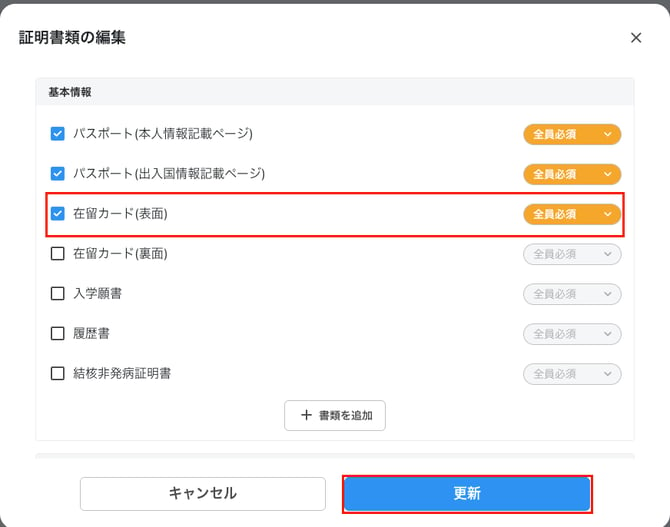
- 「証明書類の編集」が開きます。追加したい書類にチェックを入れます。
例:基本情報から「在留カード(表面)」を選ぶ。 - リストにない書類は、グループの下の[+ 書類を追加]から作成できます。
- [更新]をクリックして変更を反映します。
3)変更内容を確認する
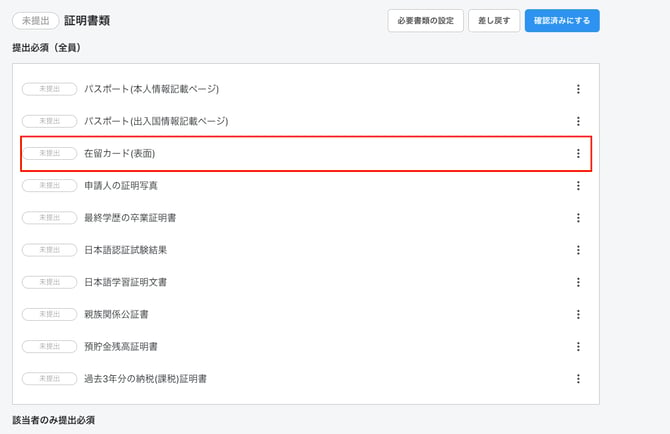
証明書類の一覧に、新しく追加した書類が並んでいることを確認します。これで、学生が新たに追加されたフォルダに書類をアップロードできるようになります。
書類の設定方法の詳細は、証明書類フォルダの設定・変更方法をご覧ください。