![logo.png]](https://help.kusunoki.ltd/hs-fs/hubfs/logo.png?height=18&name=logo.png)
💡 想定される利用シーン
-
-
認定申請: 経費支弁書・履歴書に署名をして原本を送付してもらう・フォルダに署名済みのものをアップロードしてもらう
-
資格外活動申請書: 来日時に持参して空港で資格外活動許可を得てもらう
-
更新申請書: 学生自身が印刷・署名し、入管に提出してもらう
-
1.配付する書類を選ぶ
- 申請管理から学生氏名をクリックし、申請詳細画面を開きます。
- 「書類の出力」タブをクリックします。
- 配付したい書類にチェックを入れます(配付しない書類はチェックを外します)。
- 画面下部の[学生画面へ配付]をクリックします。
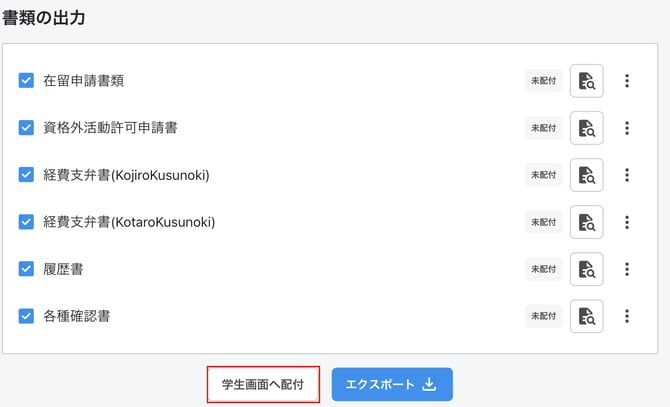
配付できる書類は申請種別によって異なります。「書類の出力」タブに並んでいるものがすべて対象です。
| 申請種別 | 並ぶ書類の例 |
|---|---|
| 認定申請 | 在留申請書類/資格外活動許可申請書/経費支弁書/履歴書/各種確認書 |
| 更新申請 | 在留申請書類/資格外活動許可申請書/各種確認書/提出書類一覧表 |
2.通知を設定して配付する
「学生画面へ配付」の確認画面が表示されます。配付する書類の一覧を確認し、通知の設定をして[配付]をクリックします。
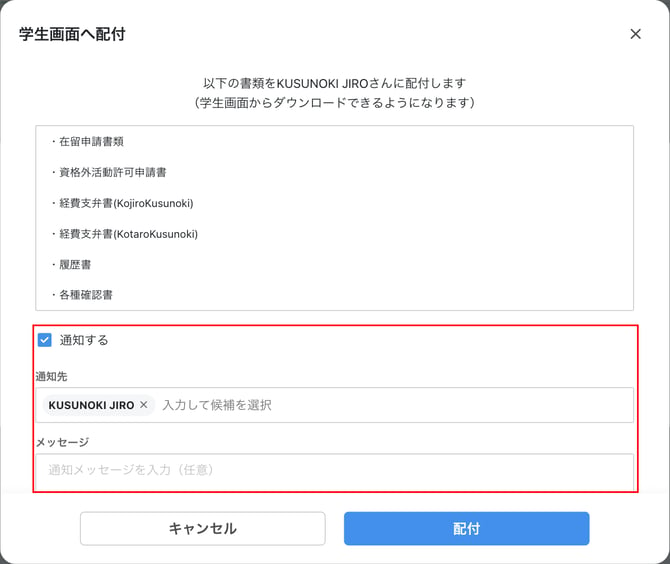
| 項目 | 内容 |
|---|---|
| 通知する | 最初からチェックが入っています。通知を送らない場合はチェックを外してください。 |
| 通知先 | 対象の学生が最初から入っています。「×」で外したり、入力して書類担当者などを追加したりできます。 |
| メッセージ | 任意です。通知メールに添えられます。 |
3.配付されたことを確認する
配付が完了すると、書類名の右側のバッジが「未配付」から「配付済み」に変わります。
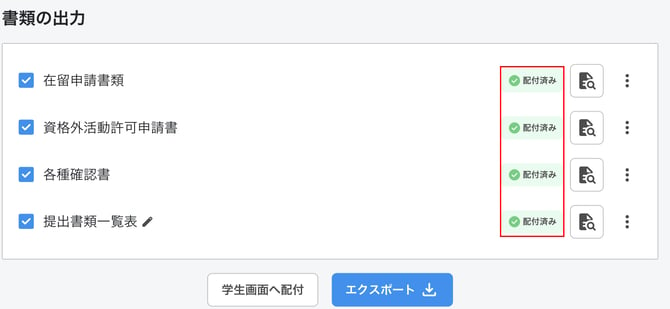
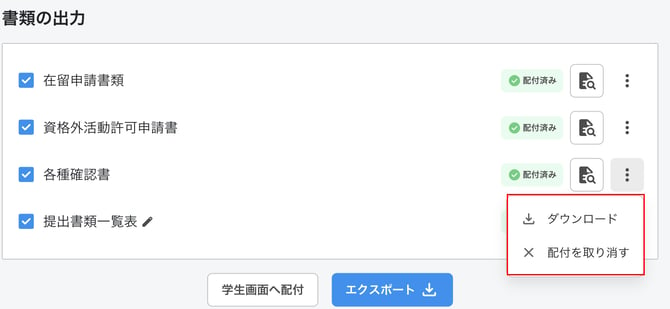
配付を取り消したいときは、書類の行の右端の「⋮」から[配付を取り消す]を選びます。学生画面からダウンロードできなくなります。
4.学生画面での見え方
「通知する」にチェックを入れて配付した場合、学生に通知メールが届きます。メール内のボタンから学生画面にアクセスできます。
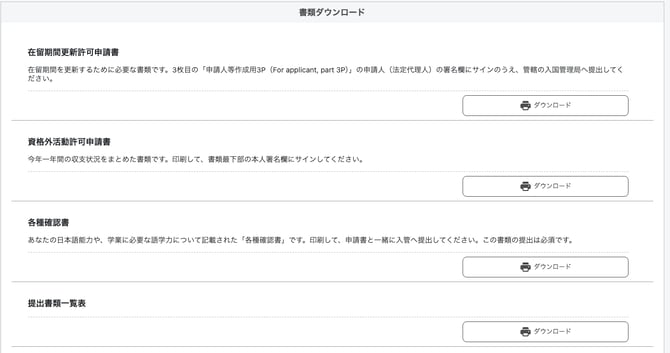
学生画面には配付された書類が表示され、ダウンロードボタンからPDFファイルをダウンロードできます。
5.学校側でまとめてダウンロードする
学生に配付せず、学校側でPDFをダウンロードしたい場合は、同じ「書類の出力」タブから行えます。
- 1件ずつ:書類の行の右端の「⋮」から[ダウンロード]を選びます。
- まとめて:ダウンロードしたい書類にチェックを入れ、[エクスポート]をクリックします。
- 内容を確認したいだけのとき:行の右側の書類アイコンからプレビューできます。

エクスポートはバックグラウンドで処理されます。完了するとダウンロードリンクが通知されますので、画面を開いたまま待つ必要はありません。