![logo.png]](https://help.kusunoki.ltd/hs-fs/hubfs/logo.png?height=18&name=logo.png)
2026年6月24日更新
📌 フィルター機能でできること
申請管理画面のフィルター機能を使うと、条件に一致する申請データだけを一覧に表示できます。
たとえば、次のような場合に使用します。
- 自分や特定の職員が担当している学生だけを確認したい場合
- 認定申請の学生だけを確認したい場合
- 「登録中」の申請データだけを表示し、一括でステータスを変更したい場合
📝 フィルター条件を設定する
- 申請管理画面を開きます。
- 画面右上の「フィルター」ボタンをクリックします。
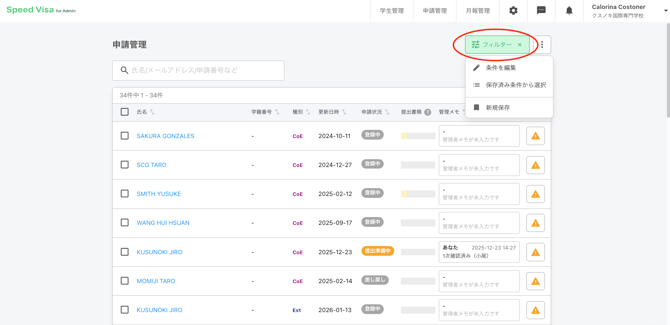
- 「条件を編集」を選択します。
- 必要なフィルター条件を設定します。
※ 複数の条件を指定する場合は、条件を追加して設定します。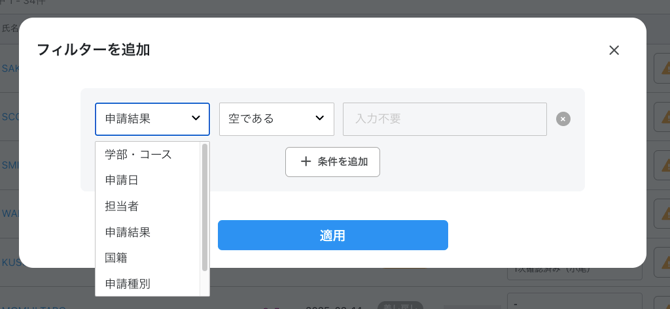
- 設定が完了したら、「適用」ボタンをクリックします。
- 条件に一致する申請データが一覧に表示されます。
💡 初期状態では、フィルター条件に「申請結果 > 空である」が設定されています。
これは、申請結果がまだ確定していない、入管へ提出する前の作業中の申請データを表示するためです。
申請結果が確定しているデータも表示したい場合は、この条件を削除してからフィルターを適用してください。
📎 設定できるフィルター条件
申請管理画面では、以下の条件で申請データを絞り込めます。
| 種類 | 条件 | 内容 |
|---|---|---|
| 学部・コース | 次に等しい/次に等しくない/空である | 登録されている学部・コースから選択できます。 |
| 申請日 | 次に等しい/次に等しくない/空である/期間を指定 | 申請日を指定して、該当する申請データを絞り込めます。 |
| 担当者 | 次に等しい/次に等しくない/空である | 申請担当者を指定して、その担当者が担当している申請データを絞り込めます。 |
| 申請結果 | 次に等しい/次に等しくない/空である | 交付、不交付、入学不許可、提出前取下、提出後取下から選択できます。 |
| 申請状況 | 次に等しい/次に等しくない | 登録中、提出準備中、提出済、差し戻しから選択できます。 |
| 国籍 | 次に等しい/次に等しくない/空である | 国名のほか、別表1掲載国・別表1非掲載国も選択できます。 |
| 申請種別 | 認定/更新 | 認定申請または更新申請を選択できます。 |
💾 フィルター条件を保存する
よく使う条件は、フィルター名を付けて保存できます。保存しておくと、次回以降、同じ条件をすぐに適用できます。
- フィルター条件を設定します。
※ 操作手順は、上記の「フィルター条件を設定する」をご覧ください。 - 申請管理画面右上の「フィルター」ボタンをクリックします。
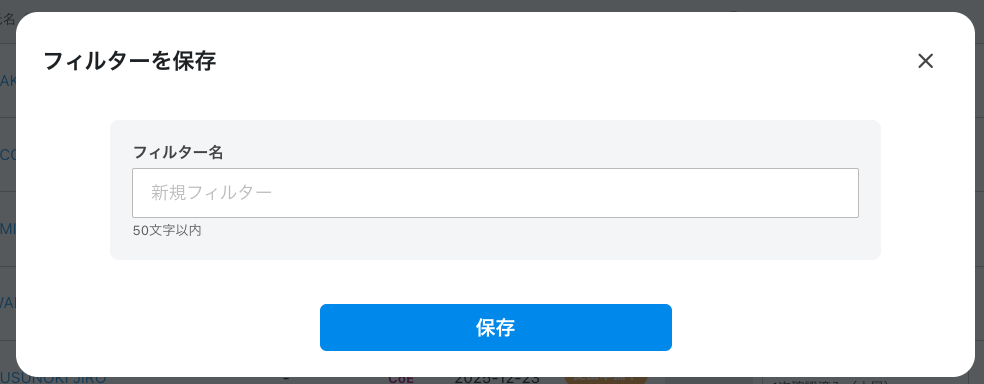
- フィルター名を50文字以内で入力します。
- 「保存」をクリックします。
🔍 保存したフィルターを適用する
保存済みのフィルター条件を使う場合は、以下の手順で適用します。
- 申請管理画面右上の「フィルター」ボタンをクリックします。
- 「保存済み条件から選択」をクリックします。
- 保存済みフィルターの一覧から、適用したいフィルター名をクリックします。
- 条件に一致する申請データが一覧に表示されます。
💡 フィルターが適用されている場合、画面右上の「申請管理」の右側に、適用中のフィルター名が表示されます。
✕ 適用中のフィルターを解除する
フィルターを解除するには、「フィルター」ボタン右側の「×」マークをクリックします。
解除すると、次の状態になります。
- フィルターボタンの色が緑から白に変わります。
- 「フィルター」文字右側にある「×」マークが表示されなくなります。
- 「申請管理」の右側に表示されていたフィルター名が非表示になります。
💡 よくある質問
Q. 初期状態で設定されている「申請結果 > 空である」は削除してもよいですか?
A. はい。必要に応じて削除できます。
初期状態では、申請結果がまだ確定していない、入管へ提出する前の作業中の申請データのみを表示するために、「申請結果 > 空である」が設定されています。
申請結果が確定しているデータも表示したい場合は、この条件を削除してからフィルターを適用してください。
Q. 複数の条件を組み合わせて絞り込めますか?
A. はい。複数の条件を組み合わせて絞り込めます。
たとえば、「担当者」と「申請状況」を組み合わせると、特定の担当者が担当している「登録中」の申請データだけを表示できます。
Q. 保存したフィルターは後から再利用できますか?
A. はい。保存したフィルターは、「保存済み条件から選択」から再度適用できます。