![logo.png]](https://help.kusunoki.ltd/hs-fs/hubfs/logo.png?height=18&name=logo.png)
💡 管理者メモは学校のスタッフのみが表示できる機能です。他のスタッフへの共有事項や備忘録、細かな申請状況の記録として利用できます。
利用可能なシーン
- 学生ごとの共有事項を一覧で確認する
- 担当者以外のスタッフへ情報を引き継ぐ
- エージェントからの連絡事項を受取る
- 備忘録として利用する
💡 注意:エージェントは、自身が所属するエージェントが紹介した学生のメモのみ入力・閲覧できます。
操作方法
1.申請詳細画面から入力する
- 申請管理から学生氏名をクリックし、申請詳細画面を開きます。
- 画面右側の「管理者メモを入力」欄にメッセージを入力します。
- [送信]をクリックすると、メモが登録されます。
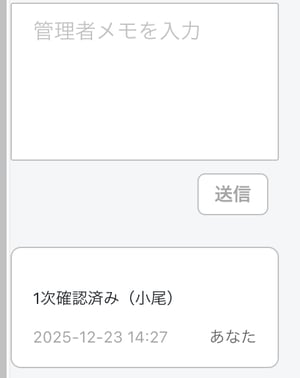
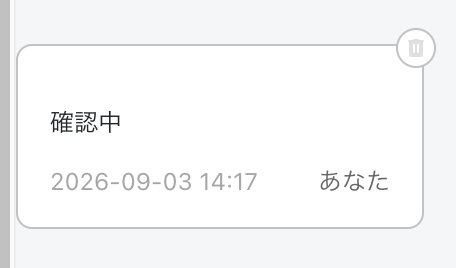
入力欄の下に、登録済みのメモがカード形式で新しい順に並びます。それぞれのカードには本文・投稿日時・投稿者名が表示され、自分が投稿したメモは投稿者名が「あなた」になります。
メモがまだ1件もない場合は「管理者メモが未入力です」と表示されます。
2.申請管理の一覧から確認・入力する
申請管理の一覧には「管理メモ」列があり、その申請の最新のメモが1件表示されます。
投稿者名と投稿日時もあわせて表示されるので、一覧を見るだけで直近の状況が分かります。
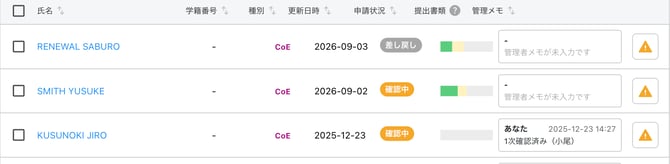
「管理メモ」欄をクリックすると「管理者メモ」ダイアログが開きます。ここから過去のメモをすべて確認でき、入力欄にメッセージを入力して[追加]をクリックすると新しいメモを登録できます。
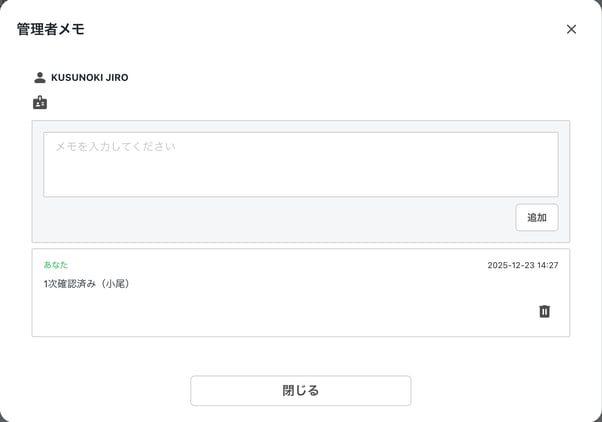
💡 申請詳細画面から入力したメモも、一覧のダイアログから入力したメモも同じ場所に保存されます。どちらから入力しても、最新の1件が一覧の「管理メモ」列に表示されます。
3.メモを削除する
- 申請詳細画面:削除したいメモのカードにカーソルを合わせると、右上にゴミ箱アイコンが表示されます。
- 一覧の「管理者メモ」ダイアログ:メモの右下にゴミ箱アイコンが表示されています。
4.通知について
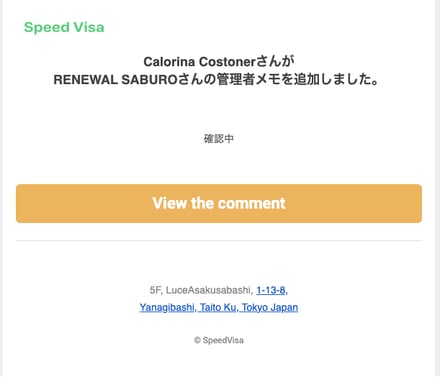
管理者メモを入力すると、書類担当者に通知メールが届きます。メールには投稿者名・対象の学生名・申請状況とメモの内容が記載され、ボタンから該当の画面を開けます。