![logo.png]](https://help.kusunoki.ltd/hs-fs/hubfs/logo.png?height=18&name=logo.png)
💡 想定される利用シーン
- 更新したパスポートの情報を回収したい
- 更新した在留カードの情報を回収したい
- 転居先の住所情報を、在留カード裏面情報と共に回収したい
1)学生をSpeedVisaに招待する
※ 既に招待済みの場合は、この手順は不要です。 情報入力の依頼をメールやメッセンジャー、一斉通知機能で送信してください。
2)学生が情報を入力・提出する
学生は、下記の手順で情報の更新を行います。
💡 学校側から直接情報を入力・更新することも可能です。その場合、内容の承認は不要です。
-
学生画面から 赤枠内のメニュー を選択します。
-
遷移した画面で、必要な項目を入力・編集します。
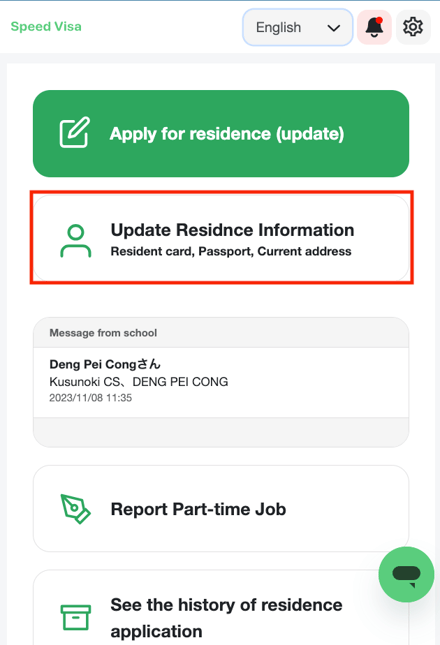
下のような画面に遷移します。
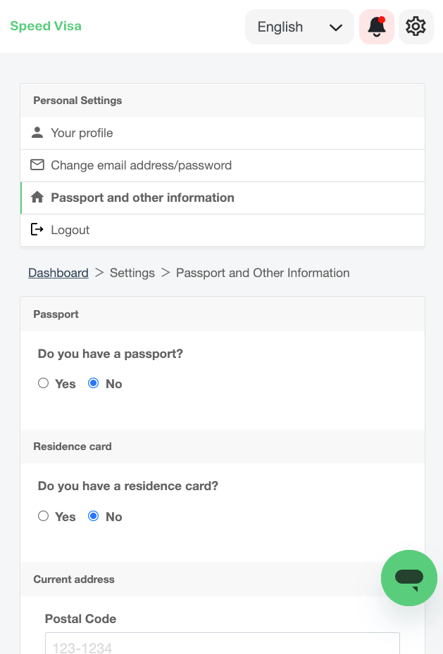
入力項目一覧
- パスポート情報
- 画像アップロード欄
- パスポート番号
- パスポート有効期限
- 在留カード情報
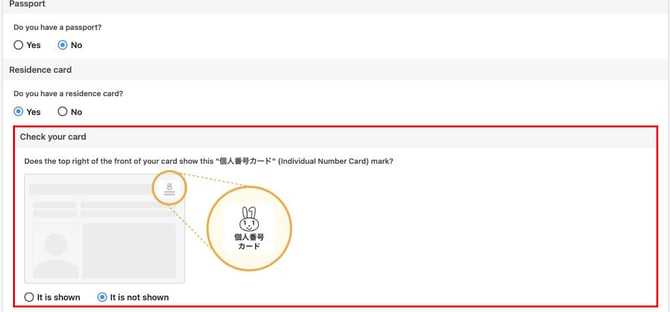
- 個人番号カードの表記(カード表面の右上に「個人番号カード」の表記があるか)
- 画像アップロード欄(表面)
- 画像アップロード欄(裏面)※「個人番号カード」の表記がない場合のみ
- 在留カード番号
- 在留期限
- 在留期間
- 在留資格
- 資格外活動許可
- 現住所
⚠️ 注意
入力項目の表示条件:「パスポートを持っていますか?」や「在留カードを持っていますか?」の質問に 「はい」 を選択すると、該当の入力項目が表示されます。
第2世代在留カードやマイナカードとの一体型カードでは、「在留期間」がカードに記載されていません。その場合、「在留期間」は「不明」を選択してください。
個人番号カードの表記がある在留カード:表面の右上に「個人番号カード」の表記がある在留カードは、裏面に個人番号(マイナンバー)が記載されています。学生が表記があると答えた場合は、表面の画像だけをアップロードします。裏面の画像は回収しません。
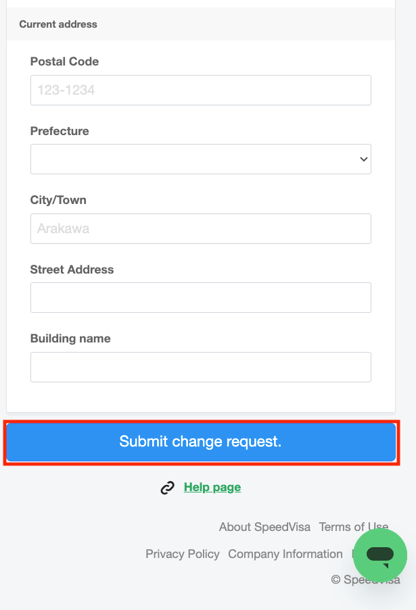
3. 必要項目を入力し、写真をアップロードしたら、画面下の 「変更申請を提出する」 をクリックします。
4. 申請後、学生画面にはロックがかかり、学校側で承認されるまで編集ができなくなります。
3)学校画面で内容を確認・承認する
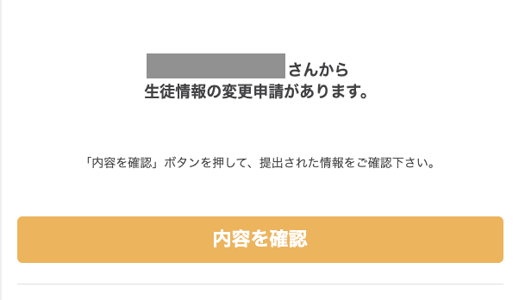
1. 学生が変更申請を提出すると、学校職員宛に メール通知 が送信されます。
メール内の 「内容を確認」 ボタンを押して確認します。
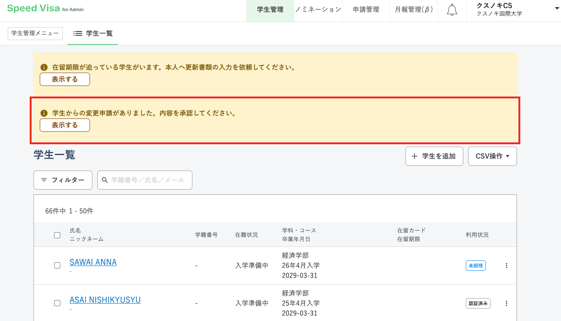
2. または、学生管理画面 の一覧上部にアラートが表示されるので、「表示する」 を押して該当学生情報を選択します。
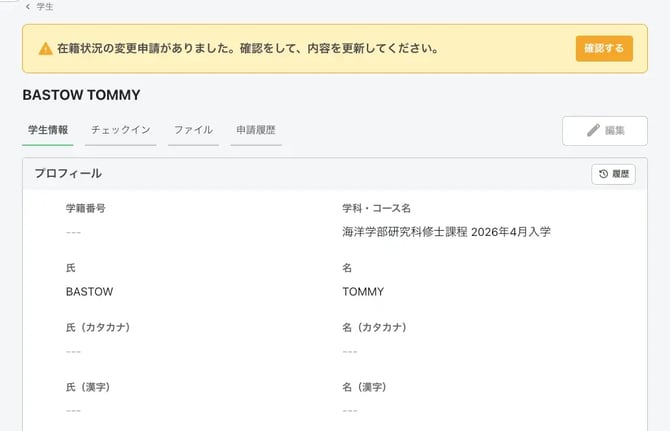
3. 下記のようなメニューが画面上部に表示されます。
「確認する」 ボタンをクリックします。
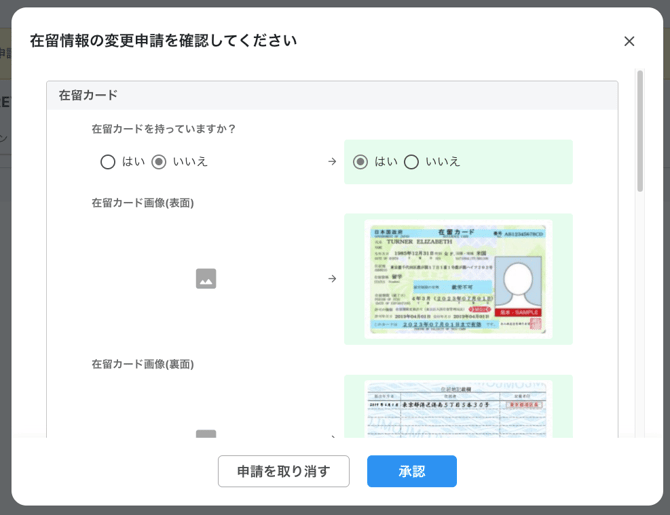
4. 情報を確認・承認する
変更前の情報と変更後の情報が表示されます。
アップロードされた画像と入力された情報を照合し、問題がなければ 「承認」 をクリックして承認します。
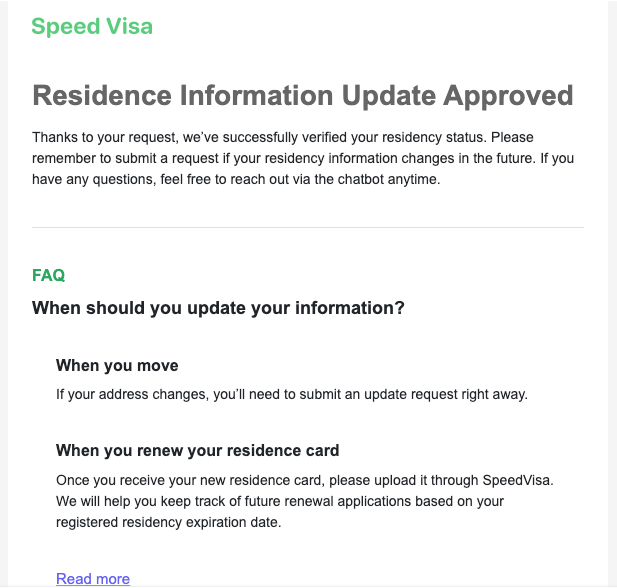
■「承認」が押されると…
学生側に下記のような通知メールが送信されます。
■ 修正が必要な場合
-
- 学校側で入力情報を直接編集することができます。
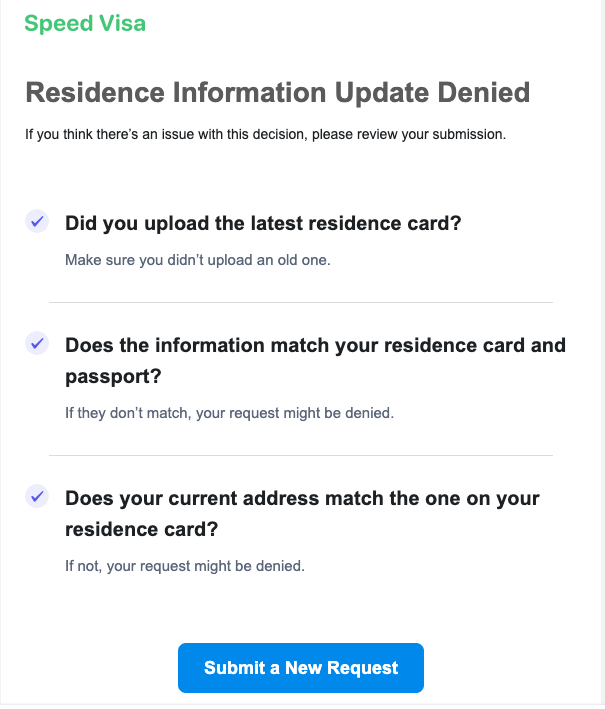
- 「申請を取り消す」 をクリックして差し戻しを行うこともできます。申請を取り消すと、学生に下記のような通知メールが送信されます。
5. 学校側で承認が完了すると、学校画面に情報が反映します。