![logo.png]](https://help.kusunoki.ltd/hs-fs/hubfs/logo.png?height=18&name=logo.png)
💡 2026年7月8日更新
アンケート機能の概要
SpeedVisaでは、学生にアンケートを送信し、その回答状況を管理できます。以下のような用途でご利用いただけます:
- 入学前:寮希望や健康状態の確認
- 在学中:生活状況や満足度の調査
- 毎月の在籍管理・所在確認
- 進路希望の把握
💡 利用条件:
- 追加料金なしでご利用可能。
- 機能の有効化には弊社への連絡が必要です。
利用の手順
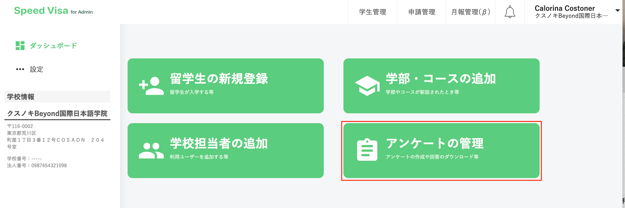
0. スタートメニュー
学校管理画面のダッシュボードにメニューボタンがあります。
クリックして操作を開始してください。
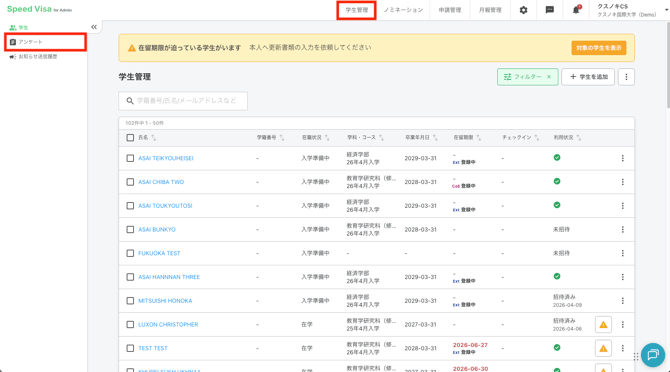
学生管理画面の左側からも、同じメニューにアクセスできます。
1.テンプレートを作成する
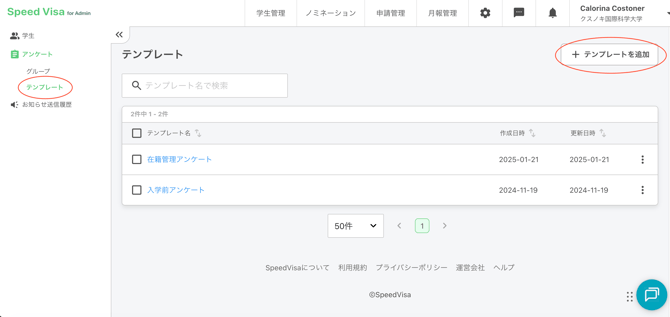
1) テンプレートメニューを開く
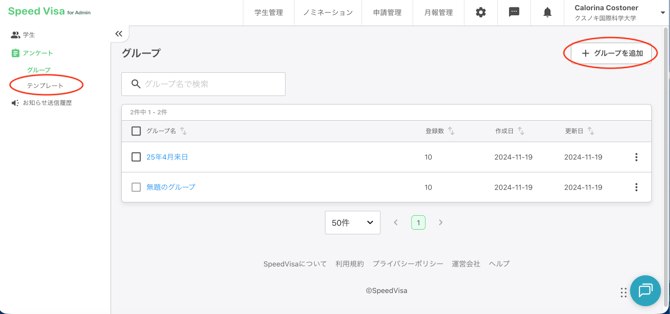
- 左側のメニューから「テンプレート」を選択
- 画面右上の「+テンプレートを追加」ボタンをクリック
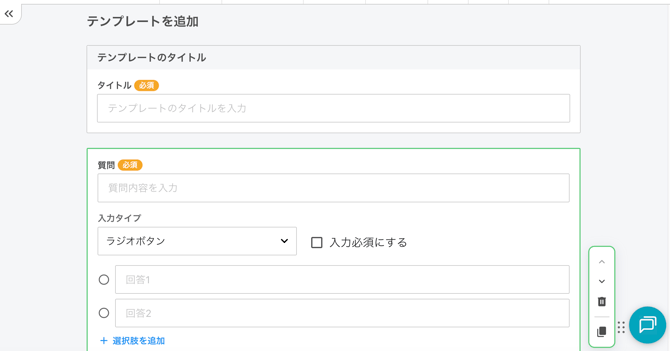
2)アンケート内容を作成
- アンケート名と質問は必須項目です。
- 項目ごとに、必須回答か任意回答かを選べます。
- 入力タイプを選択して質問を作成していきます。下記から選択できます。
- ラジオボタン
- チェックボックス
- プルダウン
- テキストエリア(記述式)
- ファイルアップロード🆕
- 複数アップロード可能
- ファイル様式制限なし
- 学生がアップロードできるファイル容量上限:50MB
- 日付指定🆕 ※ 年/月/日それぞれ選択入力形式
- 説明文のみ
💡 注意
「ファイルアップロード」及び「日付指定」を選択した場合、学校側の作成画面では、解答欄として「説明文を入力(省略可)」が見えることがあります。
しかしアンケートとして作成されると、それぞれ日付入力欄(年/月/日それぞれ選択入力)・ファイルアップロード欄が作成されますので、ご安心ください。
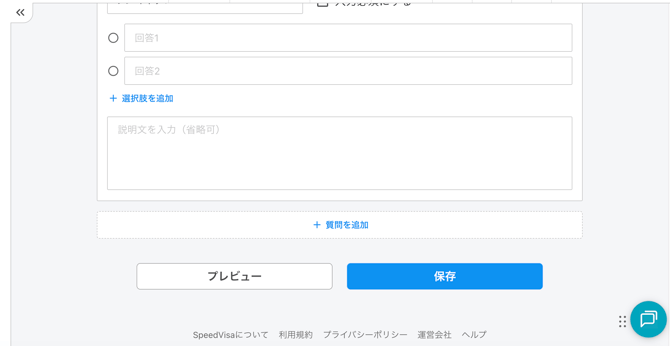
必要に応じ、画面下にある「プレビュー」を押して、学生に見える画面を確認してください。
- 画面下にある[➕質問を追加]で質問を追加することができます。
- 質問右側に表示されるメニューで、下記の操作ができます。
- 🗑️マークで質問を削除
 マークで質問を複製
-
- [∧][∨]で順序を変更
3)テンプレートを保存
- 入力が完了したら、画面下の[保存]をクリックします。
- [プレビュー]で画面確認が可能です。
2.送信先グループを作成する
1)グループを新規作成
- 左側のメニューで[グループ]を選択します。
- 右上の [グループを追加]をクリックします。
2)グループを設定
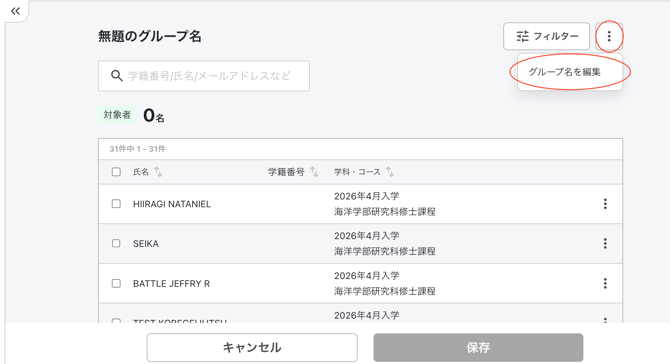
- グループ名を入力
- 画面右の[⋮]をクリック
- 「グループ名を編集」を選択
- 50文字以内でグループ名を入力し、「確定」をクリック
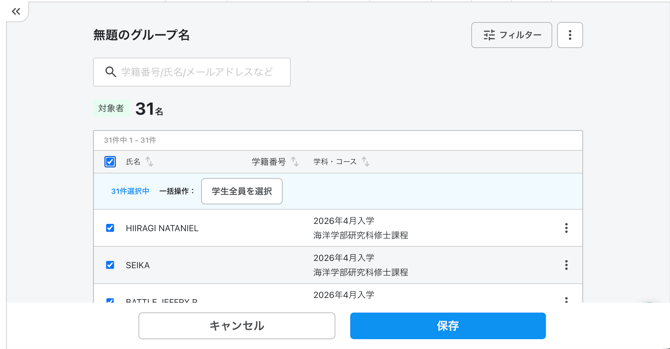
- 対象者を選択
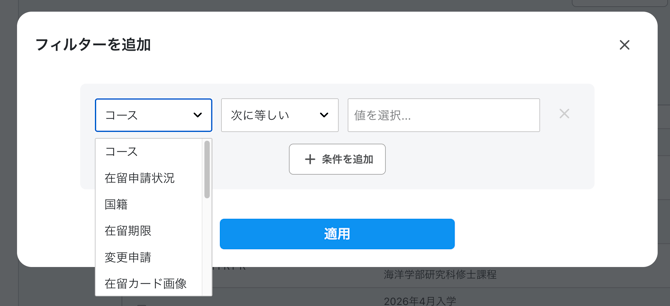
- [フィルター]機能を利用
- 一覧左のチェックボックスにマークを入れて選択
【参考】フィルタ条件の設定画面:学生管理画面のフィルタと同じ条件設定が可能です
💡 2026年9月30日より、フィルタ条件に「在籍状況」及び「卒業日」を追加しています
- 学生を選択後、[保存]をクリックします。
3.アンケートを送信する
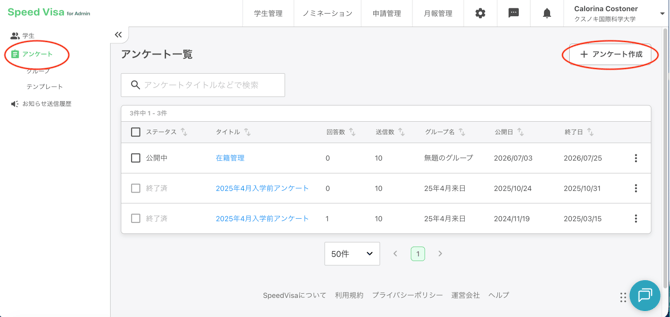
1)アンケートを作成
- 画面左のメニューで「アンケート」を選択
- 画面右上の「+アンケート作成」をクリック
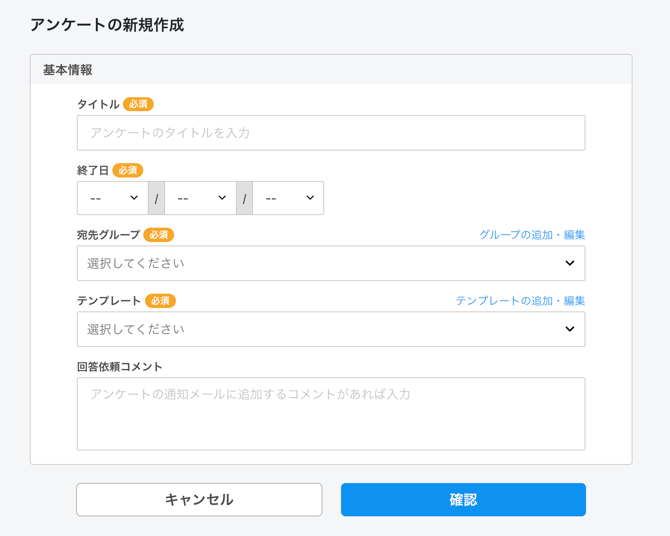
2)必要項目を入力
-
- タイトル、終了日、宛先グループ、テンプレートを設定します。
- 回答依頼コメントは自由に入力できます。
- 学生に送信されるメールに表示されます。
- URLなどはリンクとして表示されます。
- 設定後「確認」を押します。
3)確認して送信
- 内容確認後、画面下の「作成」をクリックします。
- 「通知メールを送る」
- チェックが入った状態で作成すると、学生に通知メールが送信されます
- チェックを外すと、通知メールが送信されません。
4.【参考】学生の操作フロー
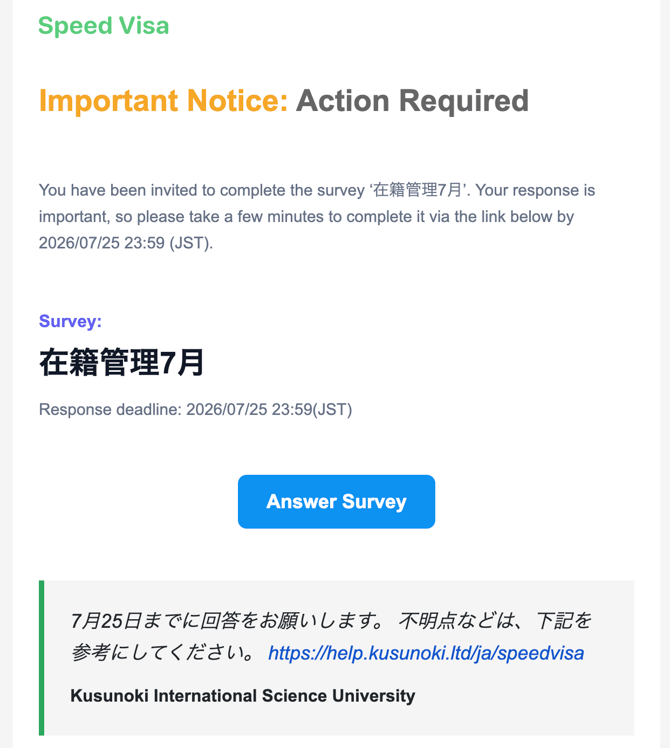
- 学生にアンケート回答依頼のメールが送信されます。
- メール内の[Answer]をクリックしてSpeedVisaにログインします。
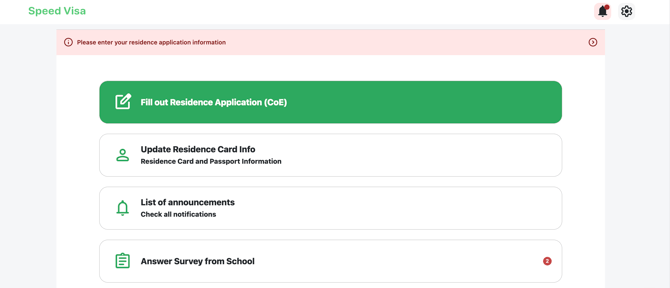
- ダッシュボードから"Answer Survey from School"をクリックし、回答します。
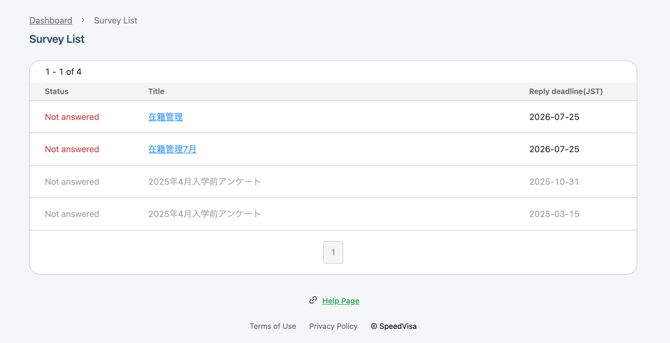
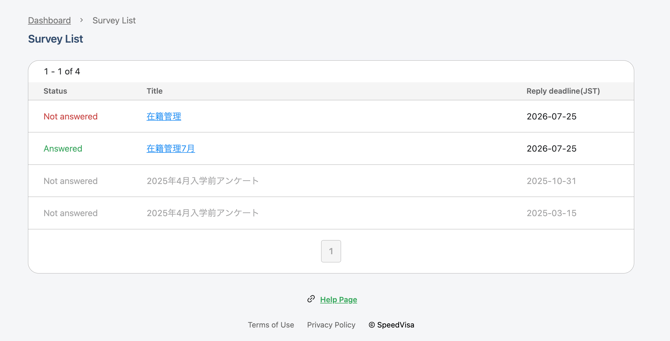
【参考】アンケート一覧画面
受付期間中で未回答のアンケートタイトルが青字で表示されます。クリックします。
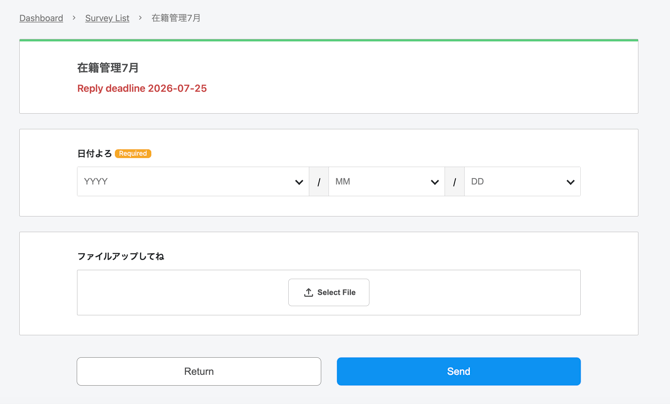
- 回答し"Send”をクリックして送信します。
- 回答後、ステータスが回答済に切り替わります。
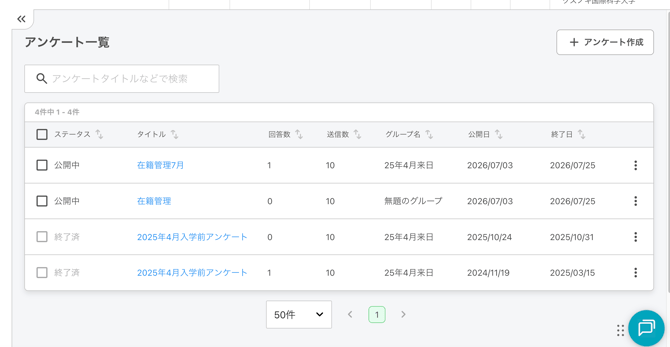
5.回答状況の確認(学校画面)
1)回答数の確認
- [アンケート]の一覧から送信数と回答数を確認できます。
- 詳細を確認するには、タイトル名をクリックします。
2)各操作を行う
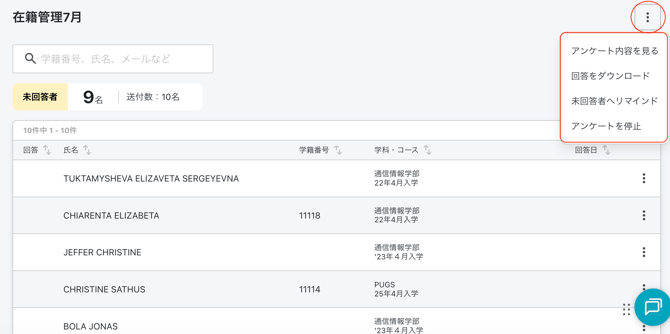
- 学生詳細情報を見る:一覧右側に学生毎に表示されている[︙]をクリックし「学生詳細」を選択すると、学生管理画面の詳細情報に飛ぶことができます。
- 学生個別の回答内容を確認する:回答済みの学生氏名右横に青色の↗️マークが表示されます。これをクリックすると、この学生の回答内容を画面上で確認できます。
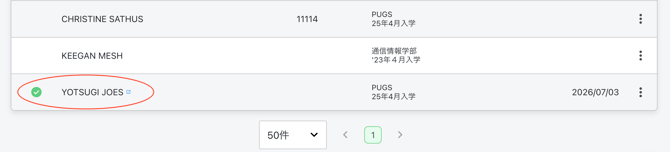
矢印マークをクリックすると、学生の回答内容が表示されます。
アップロードされたファイルのリンクをクリックすると、個別にダウンロードが可能です。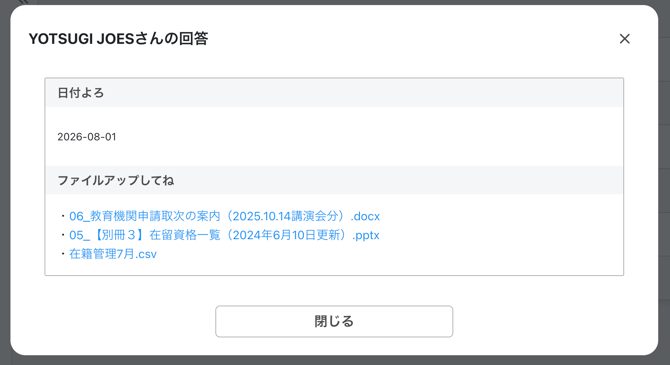
- アンケート内容を見る:送信したアンケートの内容を確認できます。
- 回答をダウンロード:回答内容を回答済みの学生全員分一括ダウンロードし、確認できます
- 回答内容はCSVファイル形式でダウンロードできます
- 学生がアップロードしたファイルは、学生氏名がつけられたフォルダの中に格納されます。
-
未回答者へリマインド:未回答の学生に再度通知メールを送信できます。
- アンケートを停止:公開終了前にアンケートを停止できます。