![logo.png]](https://help.kusunoki.ltd/hs-fs/hubfs/logo.png?height=18&name=logo.png)
1. 変更履歴の表示箇所
申請情報に関する変更履歴は、申請詳細画面の左サイドバー最下部にある[変更履歴]から確認できます。
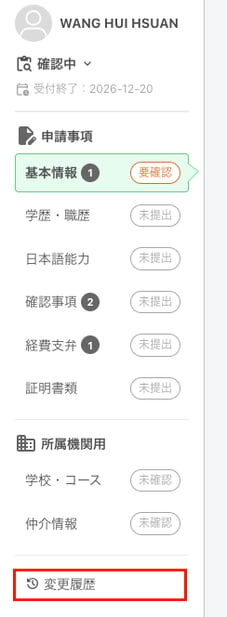
表示手順:
- 申請管理から対象の学生の氏名をクリックし、申請詳細画面を開きます。
- 左サイドバーの最下部にある[変更履歴]をクリックします。
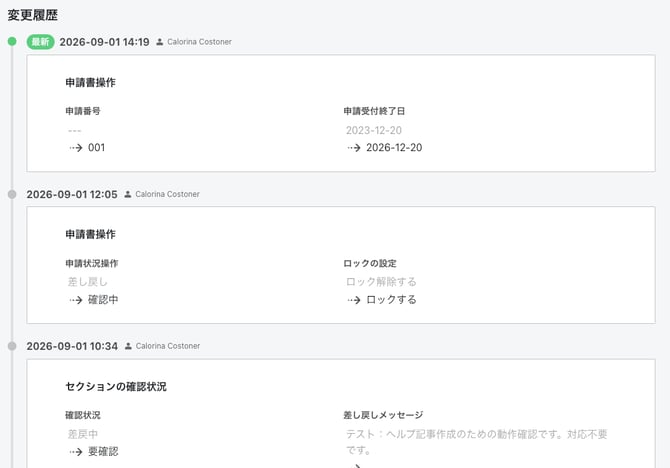
クリックすると、画面中央に変更履歴がタイムライン形式で表示されます。新しいものが上に並び、いちばん新しい変更には[最新]のラベルが付きます。
2. 確認できる内容
変更の1件ごとに、変更日時と変更した人の名前が表示され、その下のカードに変更の中身が並びます。
カードには変更前の値と変更後の値が上下に並ぶので、何がどう変わったのかがひと目で分かります。
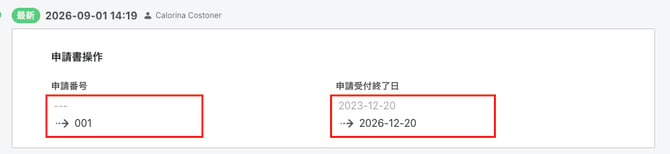
(1) 申請書操作
申請状況(全体ステータス)の変更や、ロックの設定が記録されます。
- 申請状況操作:例)差し戻し → 確認中
- ロックの設定:例)ロック解除する → ロックする
(2) セクションの確認状況
申請事項のセクションごとの確認状況が記録されます。差し戻しを行った場合は、そのときのメッセージや担当者も残ります。
- 確認状況:例)差戻中 → 要確認
- 差し戻しメッセージ:差し戻し時に入力したコメント
- 差し戻し日時/差し戻した担当者

(3) 証明書類ファイルの変更履歴
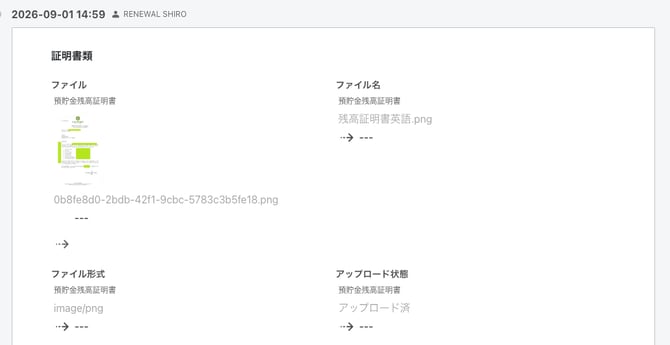
過去にアップロードされた証明書類ファイルの変更履歴も確認できます。
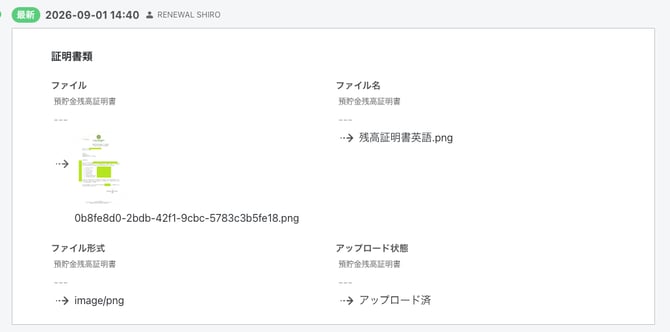
ファイルを新しくアップロードしたときは、変更前が空欄(---)で、変更後にファイルが記録されます。1つのフォルダに2つ目以降のファイルを追加した場合も同じです。
ファイルを差し替えたときは、まず削除されたファイルの履歴(変更前にファイル、変更後が空欄)が記録され、続けて新しいファイルのアップロード履歴が記録されます。履歴が2件並ぶのはこのためです。