![logo.png]](https://help.kusunoki.ltd/hs-fs/hubfs/logo.png?height=18&name=logo.png)
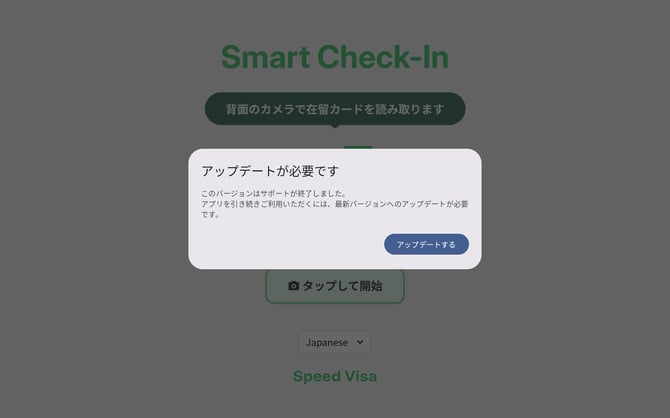
1. アップデートを開始する
Smart Check-In アプリのトップ画面に「アップデートが必要です」をいうメニューが表示されます。「アップデートする」ボタンをクリックします。
⚠️ 注意
弊社よりアップデート実施のご案内をお送りしているにもかかわらず、アップデート実施日以降に該当のメニューが表示されない場合は、以下の操作をお試しください。
- タブレットの画面を一度OFFにする
- Smart Check-Inアプリを一度閉じてから、再度開く
2. 最新版をダウンロードする
ブラウザから、下記のようなページが表示されます。「最新版をダウンロード」をタップします。
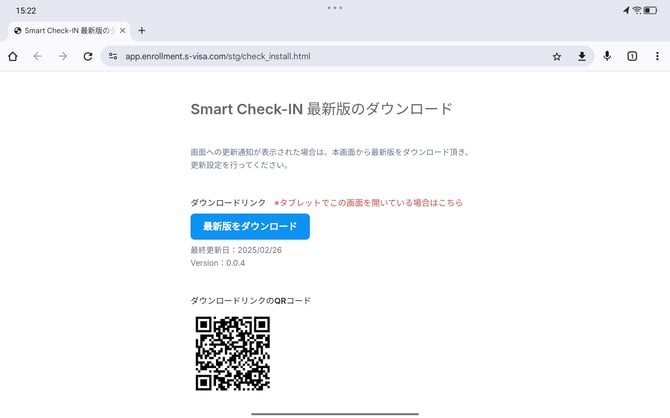
💡 上記画面にアクセスできない場合は、下記のURLをタブレット以外で開き、タブレットのカメラからQRコードを読み取ってください。
確認画面が表示されます。「ダウンロード」をクリックします。
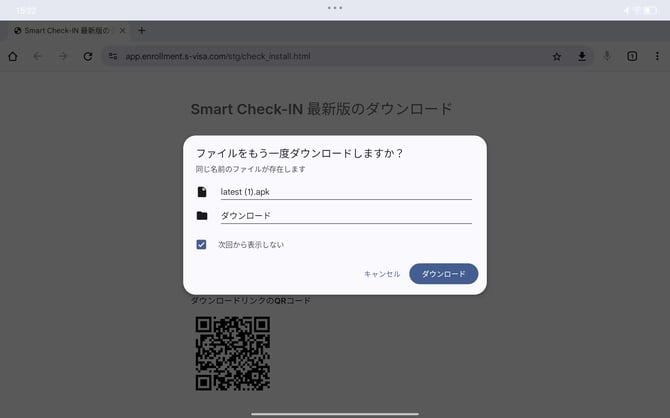
💡 「有害な可能性が〜」などの警告文が表示されることがありますが、無視してダウンロードして問題ありません。
3. ダウンロードファイルを開く
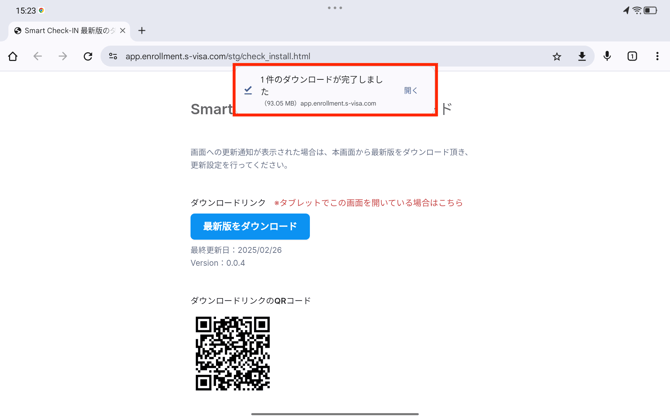
(1) ダウンロードが完了する
「ダウンロードが完了しました」というメニューが表示されます。「開く」をクリックします。
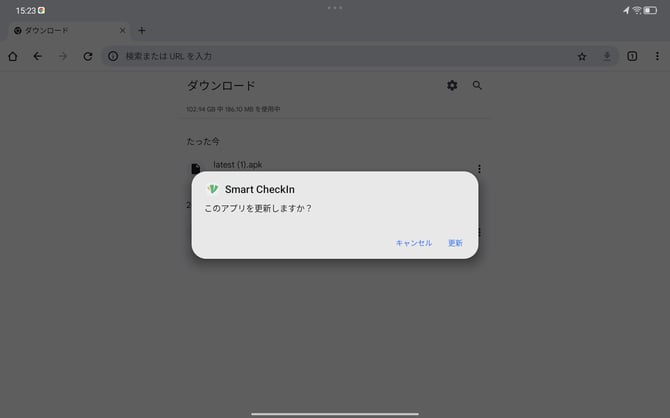
(2)「このアプリを更新しますか?」と表示されます。「更新」を選択します。
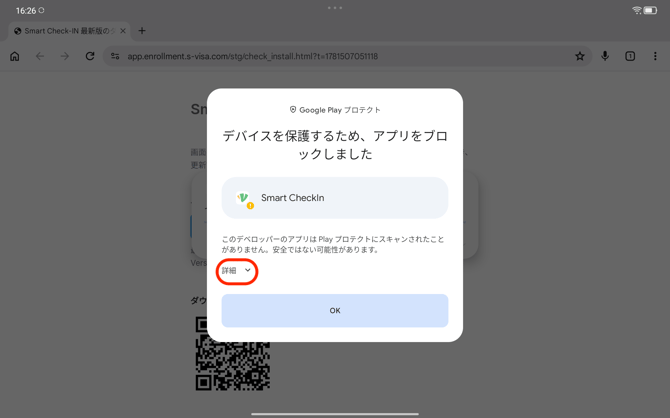
(3) 下記のようにアプリがブロックされてしまうことがあります。その場合、「詳細」をクリックします。
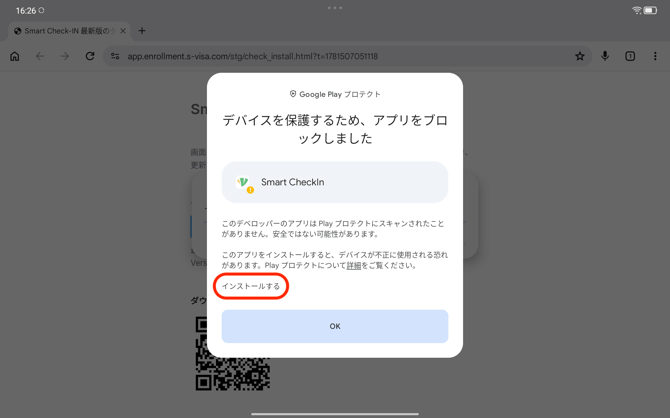
(4) 下記のような画面が表示されます。「インストールする」を選択します。
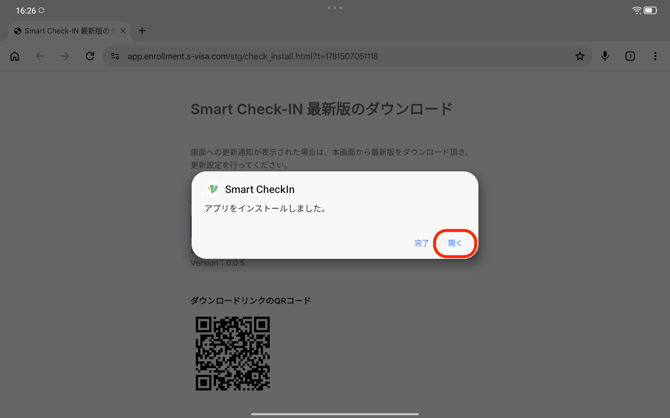
(5) 「アプリをインストールしました」と表示されます。「開く」を選択します。
4. カメラの設定をする
カメラの設定画面が表示されることがあります。「アプリの使用時のみ」を選択します。
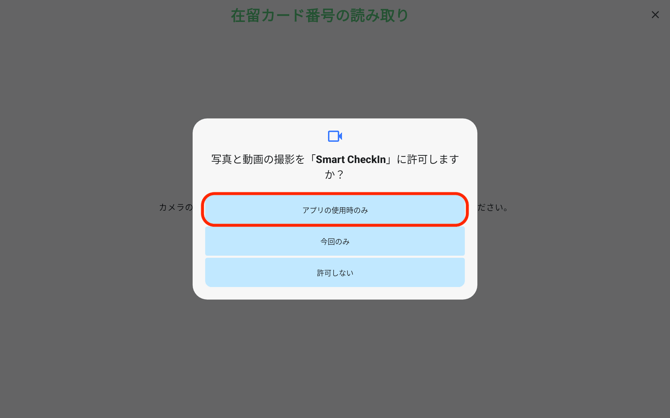
この後、Smart Check-Inの画面が表示されたら、完了です。
【参考】上記の操作で更新ができない場合
(1) Filesからファイルをインストール
タブレットのトップ画面から「Files」を選択します。ダウンロードへ移動し、ファイルを選択します。
「不明なアプリのインストール」という画面が出たら、「この提供元のアプリを許可」にチェックを入れます。
ポップアップが表示されたら「インストール」をタップします。
(2) アプリを削除し、再インストール
トップ画面から「Smart Check-In」アプリを長押しし、アンインストールします。
その後、上部「2. 最新版をダウンロードする」を再度お試し下さい。
下記リンクからも該当箇所に移動することができます。