![logo.png]](https://help.kusunoki.ltd/hs-fs/hubfs/logo.png?height=18&name=logo.png)
2要素認証とは
2要素認証(2FA)は、パスワードに加えて、スマートフォンの認証アプリで生成される6桁のコードを入力することで、より安全にログインできる機能です。
SpeedVisaでは、学校画面でご利用いただけます。
主な特徴
-
セキュリティの強化: パスワードだけではログインできず、認証アプリのコードも必要になります
-
認証アプリを使用: Google Authenticator、Microsoft Authenticatorなどのアプリを使用します
-
リカバリーコード: 認証アプリが使えない場合に備えて、バックアップ用のコードが発行されます
必要な準備
2要素認証を設定するには、以下の準備が必要です:
-
スマートフォンまたはタブレット
-
認証アプリのインストール:下記のいずれか1つを、ご用意いただいたスマートフォンまたはタブレットにインストールします
-
Google Authenticator(iOS / Android)
-
Microsoft Authenticator(iOS / Android)
-
その他のTOTP対応認証アプリ
-
2要素認証の設定方法
方法1: プロフィール設定から設定する(任意設定)
学校画面に登録されているスタッフが各自任意で設定する場合の方法です。
-
SpeedVisaにログインします
-
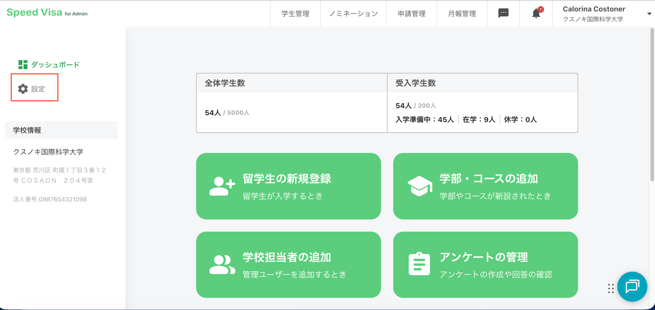
左上の「設定」の文字をクリックし、「あなたのプロフィール」を選択します
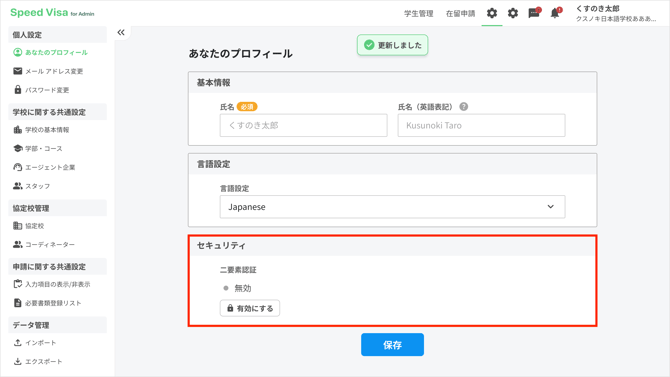
3. 「セキュリティ」セクションまでスクロールします
4. 「二要素認証」の「有効にする」ボタンをクリックします
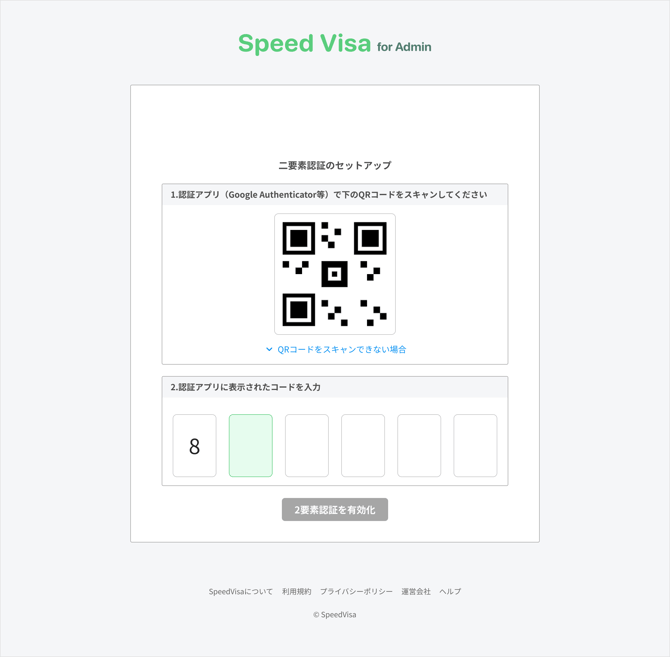
5. 表示されるダイアログで以下の手順を実行します:
-
-
ステップ1: QRコードをスキャン
-
認証アプリを開きます
-
QRコードをスキャンします
-
QRコードをスキャンできない場合は、「QRコードをスキャンできない場合」をクリックして、表示されるキーを手動で入力します
-
-
ステップ2: コードを入力
-
-
-
-
認証アプリに表示された6桁のコードを入力します
-
「有効にする」ボタンをクリックします
-
-
5. リカバリーコードが表示されます。
⚠️ コピーかダウンロードを行い、必ず安全な場所に保存してください(このコードは一度しか表示されません)
方法2: 学校が2FAを必須に設定している場合
💡 学校画面全体で2FAを必須にする場合は、弊社側での設定が必要です。SpeedVisaサポートチームまでお問い合わせください。
学校の管理者が2FAを必須に設定している場合、ログイン時に自動的にセットアップ画面が表示されます。
-
通常通りログインします
-
2要素認証のセットアップ画面が表示されます
-
上記の「ステップ1」「ステップ2」と同じ手順で設定を完了します
-
リカバリーコードを保存します
-
設定完了後、ダッシュボードに移動します
ログイン時の使い方
2要素認証を有効にしている場合、ログイン時に以下の手順で認証を行います:
通常のログイン(認証アプリを使用)
-
メールアドレスとパスワードを入力してログインします
-
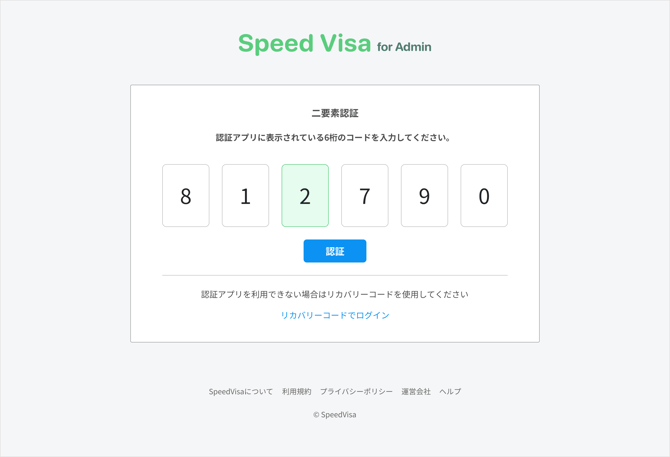
「二要素認証」画面が表示されます
-
認証アプリに表示されている6桁のコードを入力します
-
「認証」ボタンをクリックします
-
認証が成功すると、ダッシュボードに移動します
リカバリーコードを使用する場合
認証アプリが使えない場合(スマートフォンの紛失、アプリの削除など)は、リカバリーコードを使用できます。
-
ログイン画面でメールアドレスとパスワードを入力します
-
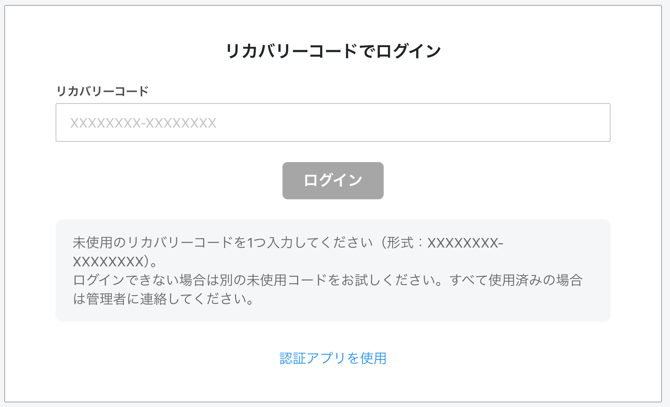
「二要素認証」画面で「リカバリーコードでログイン」をクリックします
-
保存しておいたリカバリーコード(XXXX-XXXX形式)を入力します
-
「ログイン」ボタンをクリックします
⚠️ 注意: リカバリーコードは一度使用すると無効になります。使用済みのコードは再度使用できません。
2要素認証の管理
ステータスの確認
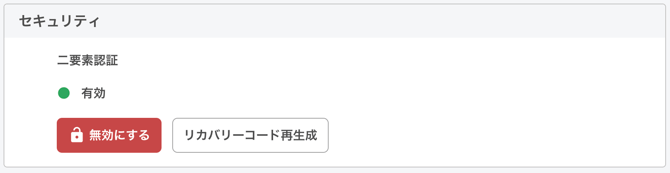
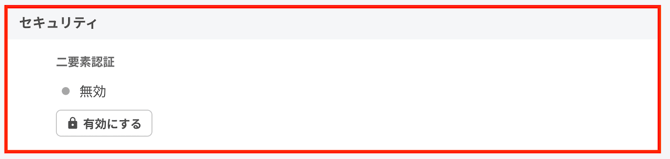
設定>「あなたのプロフィール」の「セキュリティ」セクションで、2要素認証の状態を確認できます:
-
有効: 緑色のバッジで「有効」と表示されます
-
無効: グレーのバッジで「無効」と表示されます
2要素認証を無効にする
-
設定>「あなたのプロフィール」の「セキュリティ」セクションを開きます
-
「無効にする」ボタンをクリックします
-
本人確認のため、以下のいずれかを入力します:
-
現在のパスワード
-
認証アプリに表示されている6桁のコード
-
-
「無効にする」ボタンをクリックします
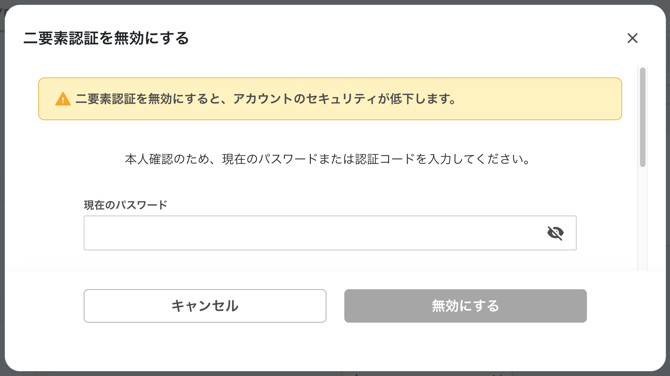
⚠️ 2要素認証を無効にすると、アカウントのセキュリティが低下します。
リカバリーコードの再生成
リカバリーコードを紛失した場合や、残りが少なくなった場合は、新しいコードを生成できます。
-
設定>「プロフィール」セクションを開きます
-
「リカバリーコード再生成」ボタンをクリックします
-
認証アプリに表示されている6桁のコードを入力します
-
「再生成」ボタンをクリックします
-
新しいリカバリーコードが表示されます。**必ず安全な場所に保存してください**
⚠️ 再生成すると、既存のリカバリーコードはすべて無効になります。
よくある質問(FAQ)
Q1: 認証アプリにコードが表示されない
A1: 以下の点を確認してください:
-
スマートフォンの時刻設定が正しいか確認してください(自動設定を推奨)
-
認証アプリで正しいアカウントが選択されているか確認してください
-
QRコードのスキャンが正しく完了しているか確認してください
Q2: リカバリーコードを紛失してしまった
A2: 以下の方法で対応できます:
-
認証アプリが使える場合:プロフィール設定からリカバリーコードを再生成できます
-
認証アプリも使えず、リカバリーコードもない場合:画面右下のヘルプチャットより、SpeedVisaサポートチームまでお問い合わせください。
Q3: スマートフォンを紛失してしまった
A3: リカバリーコードを使用してログインし、プロフィール設定から2要素認証を無効にしてから、新しいスマートフォンで再設定してください。
Q4: コードを入力してもエラーになる
A4: 以下の点を確認してください:
- 文字入力設定が半角英数字になっていることをご確認ください
-
コードが6桁の数字であることを確認してください
-
コードの有効期限(通常30秒)内に入力してください
-
スマートフォンの時刻が正しいか確認してください
Q5: 2要素認証を無効にできない
A5: 学校の管理者が2FAを必須に設定している場合、個人で無効にすることはできません。
御校画面で管理者権限を持つスタッフに相談の上、画面右下にあるヘルプチャットよりSpeedVisaサポートチームまでご連絡ください。
セキュリティのヒント
-
リカバリーコードの保管: リカバリーコードは安全な場所(パスワードマネージャーなど)に保存してください。スクリーンショットやメモアプリに保存する場合は、他の人に見られないように注意してください
-
認証アプリのバックアップ: 可能であれば、認証アプリのバックアップ機能を有効にしてください
-
定期的な確認: 定期的にリカバリーコードの残数を確認し、少なくなったら再生成してください
-
複数デバイス: 可能であれば、複数のデバイスで認証アプリを設定しておくと便利です
---
トラブルシューティング
エラーメッセージが表示される場合
-
「セキュリティコードが誤っています」: コードを再確認して、正しい6桁のコードを入力してください
-
「使用済みのリカバリーコードです」: 未使用のリカバリーコードを使用してください
-
「セッションの有効期限が切れました」: 再度ログインしてください
それでも解決しない場合
問題が解決しない場合は、画面右下のヘルプチャットよりSpeedVisaサポートチムまでご連絡ください。