![logo.png]](https://help.kusunoki.ltd/hs-fs/hubfs/logo.png?height=18&name=logo.png)
📌 背景・目的
申請管理画面では、申請対象を指定して各種申請データをダウンロードできます。
画面改善により、これまで分かれていたダウンロード機能は、申請管理画面の「ダウンロード」メニューに集約されました。ダウンロード時に、出力する書類の種類やファイル名、申請番号、入管オンライン申請システム用ファイルの設定を選択します。
📝 手順
1.申請対象を選択する
ダウンロード対象は、次のいずれかの方法で選択します。
1)フィルターで対象を絞り込む
申請状態や申請種別などの条件で対象を絞り込んでから、ダウンロードできます。
- 申請管理画面で、フィルター条件を設定します。
操作方法は、【申請管理】フィルター機能を確認してください。 - 申請管理画面右上の「フィルター」ボタン右側にある「…」をクリックします。
- 表示されたメニューから「ダウンロード」をクリックします。
2)一覧から任意の申請データを選択する
一覧に表示されている申請データから、任意の対象を選択してダウンロードできます。
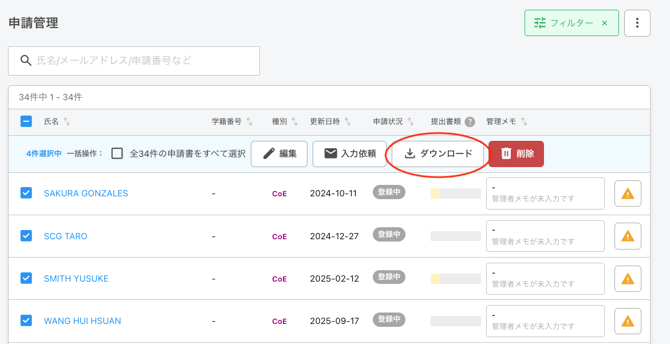
- 申請管理画面の一覧から、学生氏名の左側にあるチェックボックスにチェックを入れます。
複数の申請データを選択できます。 - 画面上部に表示されるメニューより、「ダウンロード」をクリックします。
2.ダウンロードする書類を選択する
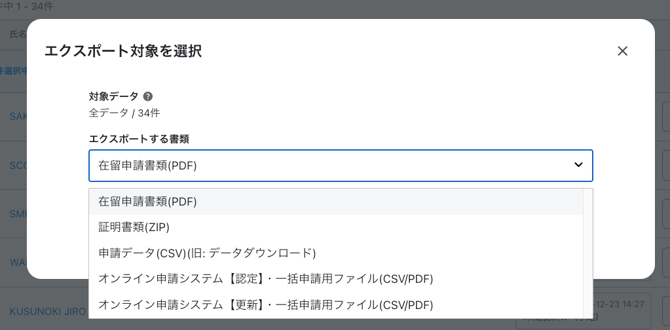
- 「エクスポート対象を選択」画面が表示されます。
- 対象データの件数が正しいか確認します。
- エクスポートする書類を選択します。
書類の種類は、下記の「ダウンロードできる書類の種類」を確認してください。 - 「次へ」をクリックします。
3.ファイルの出力設定を行う
- 選択した書類に応じて、ファイルの出力設定を行います。
設定内容は、下記の「ファイルの出力設定」を確認してください。 - 「次へ」をクリックします。
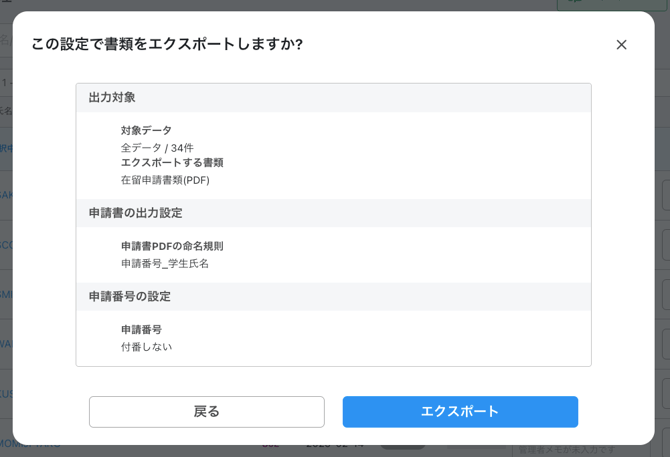
- 確認画面で内容を確認します。
- 問題がなければ「エクスポート」をクリックします。
4.データをダウンロードする
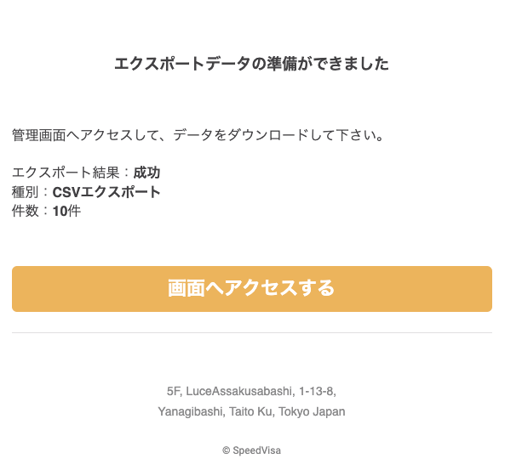
1. データの準備ができると、以下の方法で通知が届きます:
-
-
登録Emailへの通知
-
SpeedVisa画面上での通知
-
2. 通知内のリンクボタンをクリックして、ダウンロード画面に移動します。
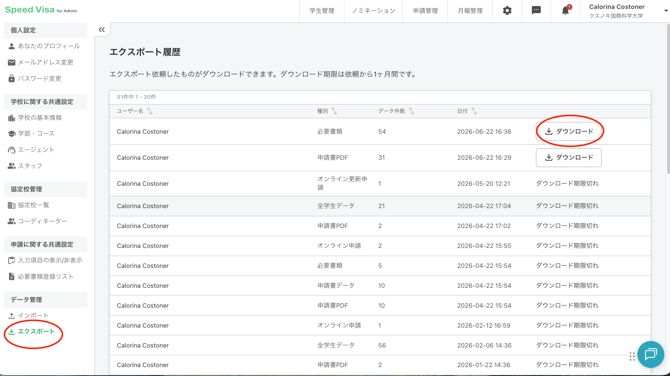
3. または、画面上部の歯車のマーク⚙️をクリックし、エクスポート の画面に移行します。
4. ダウンロードリンクのボタン をクリックし、データをダウンロードしてください。
ダウンロードファイルの形式
📎 ダウンロードできる書類の種類
ダウンロードできる書類は、次のとおりです。
| 書類の種類 | ダウンロードできる書類 | 主な用途 |
|---|---|---|
| 在留申請書類(PDF) | 認定申請:CoE交付申請書、資格外活動許可申請書(空港用)、経費支弁書、履歴書、各種確認書更新申請:更新申請書、資格外活動許可申請書、各種確認書 | 入管窓口へ提出する紙の申請書として使用します。 |
| 証明書類 | 学生がアップロードした証明書類、証明写真一覧(PDF) | 入管窓口へ提出する申請書の添付書類として使用します。 |
| 申請データ(CSV) | 入力された申請情報(セクションごと・CSVファイル形式) | 入力情報の確認や、学生管理システムとの連携に使用します。 |
| オンライン申請システム用ファイル(認定) | 提出用CSVファイル 提出用証明写真(jpg.) 提出用証明書類(PDF) converted_item.csv |
入管オンライン申請システム(一括申請・認定)で使用します。 |
| オンライン申請システム用ファイル(更新) |
提出用CSVファイル |
入管オンライン申請システム(一括申請・更新)で使用します。 |
注:converted_item.csv には、提出用CSVファイルの作成時に自動修正・変更された情報が出力されます。
⚙️ ファイルの出力設定
■ 在留申請書類の出力設定
在留申請書類を選択した場合は、次の項目を設定します。
1.申請書PDFのファイル名を設定する
申請書PDFのファイル名の付け方を選択できます。
選択できる命名規則は、次のとおりです。
- 申請番号_学生氏名
- 学籍番号_学生氏名
どちらも選択しない場合は、ファイル名には学生氏名のみが表示されます。申請番号を付けない場合は、申請番号の設定も行わず、そのまま次へ進んでください。
2.申請番号を設定する
申請番号を付ける場合は、「申請番号を付番する」にチェックを入れます。
東京入管管轄の告示校(日本語学校)の場合、申請番号の設定が必要になる場合があります。学校番号を設定している場合は、申請書1枚目の右上欄外に「学校番号 + 申請番号」の形式で表示されます。
上記以外の場合でも、管理番号として申請番号を付けることができます。
チェックを入れた場合は、次の項目を設定します。
| 項目 | 内容 |
|---|---|
| 開始値 | 最初に付番する番号を入力します。例:001から付番したい場合も、この欄には「1」と入力します。 |
| 並び替え条件 | 国籍、氏名順など、申請番号を付ける順番を設定します。昇順・降順を選択できます。複数条件の設定も可能です。 |
| ゼロ埋め | 申請番号の先頭に0を付けるかを選択します。「する」を選ぶと、01、001のように表示できます。 |
| 総桁数 | ゼロ埋めをする場合に、申請番号の総桁数を指定します。例:開始値が1、総桁数が2の場合、01、02…のように付番されます。 |
■ 証明書類の出力設定
証明書類には、ファイルの出力設定はありません。
書類を選択したあと、そのまま確認画面へ進みます。
■ 申請データ(CSV)の出力設定
申請データ(CSV)には、ファイルの出力設定はありません。
書類を選択したあと、そのまま確認画面へ進みます。
■ オンライン申請システム用ファイルの出力設定
「オンライン申請システム用ファイル(認定)」または「オンライン申請システム用ファイル(更新)」を選択した場合は、オンライン申請用のCSVファイルや添付書類の出力設定を行います。
1.入力不備・記載漏れの確認を設定する
入力情報に不備がある場合の処理を選択します。
| 設定 | 内容 |
|---|---|
| 確認する | 入力情報に不備がある場合、ファイル出力を中止します。不備のある箇所を記載したExcelファイルが出力されます。Excelファイルの内容に従って情報を修正し、再度ダウンロードしてください。 |
| 確認しない | 入力情報に不備があっても、CSVファイルとして出力します。入管オンライン申請システムにアップロード後、問題のある箇所を入管オンライン申請システム上で修正してください。 |
2.取次者等(オンラインシステム利用者)2026年9月16日追記
- 氏名:オンラインシステム利用者の氏名を入力できます。入力した氏名は、CSVファイル内の該当欄に表示されます。
- メールアドレス:オンラインシステム利用者のメールアドレスを入力します。入力した氏名はCSVファイル内の該当欄(詳細は下記)に表示されます。
- CSVファイルの所定欄(O列:txtMailAdress)
- CSVファイルをオンラインシステム画面にアップロードすると、「9.5 メールアドレス」「9.6 メールアドレス再入力」に反映
3.ファイル名の命名規則を設定する
ファイル名の付け方を選択できます。
選択できる命名規則は、次のとおりです。
- 申請番号_学生氏名
- 学籍番号_学生氏名
どちらの番号も付番していない場合、どちらを選んでも、ファイル名には学生氏名のみが表示されます。
5.必要書類の自動圧縮を設定する
入管オンライン申請システムに添付する書類ファイルを、学生ごとにPDF形式でダウンロードできます。
出力されるPDFには、主に次の書類が含まれます。
- 提出書類一覧表
- 各種確認書
- 学生がアップロードした書類一式
自動圧縮を設定すると、ファイルサイズが入管オンライン申請システムの条件に合うよう、20MB以内に圧縮されます。
| 設定 | 内容 |
|---|---|
| 自動圧縮する | ファイル容量を調整した状態で出力できます。容量を気にせず添付しやすくなります。 |
| 自動圧縮しない | 画像の品質を保ちやすい状態で出力できます。 |
書類数が多い場合などは、自動圧縮によりPDF内の画像が粗くなることがあります。
--
上記までの設定が終わったら「次へ」を押します。
6.エクスポートする必要書類を選択する
- 「エクスポートする必要書類を選択」画面で、表示された証明書類フォルダを確認します。
- 入管オンライン申請システムにアップロードする書類は、チェックを入れたままにします。
- 提出しない書類は、チェックを外します。
- 「次へ」をクリックします。
表示される証明書類フォルダは、選択した学生に設定されているフォルダです。
💡 よくある質問
Q. フィルターで絞り込んだ対象をまとめてダウンロードできますか?
A. できます。
申請管理画面でフィルター条件を設定したあと、「フィルター」ボタン右側の「…」から「ダウンロード」をクリックしてください。
Q. 一部の学生だけを選んでダウンロードできますか?
A. できます。
申請管理画面の一覧で、対象学生のチェックボックスにチェックを入れてから「ダウンロード」をクリックしてください。複数の申請データを選択できます。
Q. 入力不備・記載漏れの確認は「する」と「しない」のどちらを選べばよいですか?
A. 事前にSpeedVisa上で不備を確認し、きれいな状態のCSVを入管オンラインシステムにアップロードしたい場合は、「確認する」を選択してください。
不備があっても一旦CSVファイルを出力し、入管オンライン申請システム上で確認しながら修正する場合は、チェックマークを外してください。
Q. 必要書類は自動圧縮した方がよいですか?
A. ファイル容量を20MB以内に収めたい場合は、自動圧縮を選択してください。
ただし、書類数が多い場合はPDF内の画像が粗くなることがあります。画像の品質を優先する場合は、自動圧縮しない設定も検討してください。