![logo.png]](https://help.kusunoki.ltd/hs-fs/hubfs/logo.png?height=18&name=logo.png)
利用できる条件
[チェックイン記録]は、Smart Check-In を利用している学校の学生画面にだけ表示されます。
Smart Check-In の利用を停止すると、[チェックイン記録]は表示されなくなります。このとき、学生は過去のチェックイン記録も確認できなくなります。
複数のキャンパスに所属する学生には、選択中の学校のチェックイン記録だけが表示されます。
機能一覧
学生ができるのは、チェックインの記録を確認することだけです。学生画面から、チェックインをしたり、記録を修正・削除したりすることはできません。
チェックイン記録の一覧を確認する
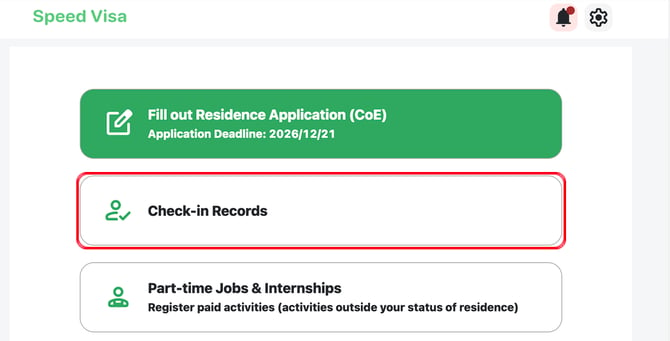
学生がダッシュボードの[チェックイン記録]を押すと、チェックイン記録画面が表示されます。
一覧には、最初にチェックインした月から当月までが、1か月に1行ずつ表示されます。新しい月が上に並びます。6か月を超えると、ページが分かれます。
各行の表示と意味は次のとおりです。
| 記録 | チェックイン日 | 意味 |
|---|---|---|
| 緑のチェックマーク | チェックインした日 (例:2026/05/18) |
その月にチェックインしています。日付の横のアイコンを押すと、チェックインの詳細が表示されます。 |
| 赤い丸 | 年月 (例:2026/09) |
当月にまだチェックインしていません。 |
| 「—」 | 年月(グレー) | その月にチェックインしていません。 |
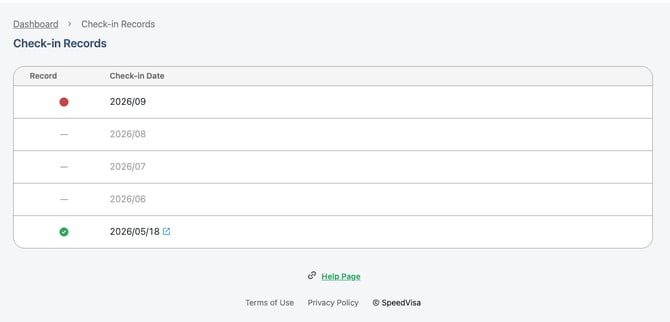
学校側から過去の日付でチェックインを登録すると、その月の表示は緑のチェックマークに変わります。学校側でチェックインの記録を削除すると、その月の表示はチェックインしていない状態に戻ります。
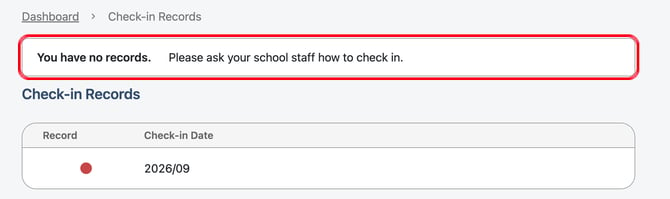
チェックインの記録が1件もない学生には、一覧の上に「あなたの記録はありません。 チェックインのやりかたは、学校職員へ確認してください。」と表示されます。
💡 ヒント 学生画面の表示言語が英語の場合、[チェックイン記録]は[Check-in Records]と表示されます。
チェックインの詳細を確認する
緑のチェックマークの行で、日付の横のアイコンを押すと、チェックインの詳細画面が表示されます。
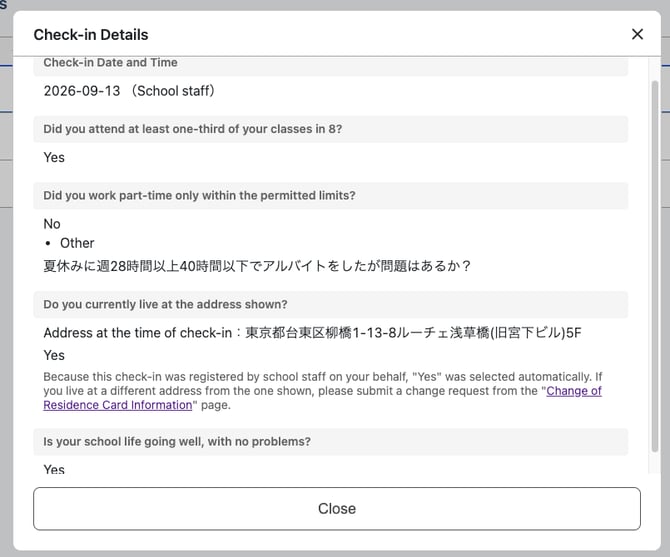
チェックインの詳細画面には、次の内容が表示されます。
| 項目 | 表示される内容 |
|---|---|
| チェックイン日時 | 学生がタブレットでチェックインした場合は、日付と時刻の後に「(本人)」と表示されます。 学校側から登録した場合は、日付の後に「(学校職員)」と表示されます。 |
| 質問と回答 | チェックイン時の4つの質問と、「はい」「いいえ」の回答が表示されます。 「いいえ」の場合は、選んだ理由も表示されます。理由で「その他」を選んだ場合は、入力した内容も表示されます。 |
| チェックイン時点での住所 | 住所の質問の下に表示されます。 |
学校側から登録したチェックインでは、住所の質問の回答が自動で「はい」になります。このとき、住所が違う場合は「在留カード情報の変更」ページから変更申請するよう、学生に案内が表示されます。
日時は日本時間で表示されます。学生が海外にいる場合も同じです。
質問の内容は、Smart Check-Inの流れ - 学生の操作手順で説明しています。
学生に表示されない情報
学校管理画面の次の情報は、学生画面には表示されません。
-
チェックインの確認時に入力する備考・コメント
-
[要対応]/[問題なし]の選択と、⚠️マーク
-
学校側からチェックインを登録した職員の名前