![logo.png]](https://help.kusunoki.ltd/hs-fs/hubfs/logo.png?height=18&name=logo.png)
1)【共通】申請詳細画面を開く
「申請管理」画面に表示される一覧から、情報の入力や確認をしたい学生の氏名(青字で表示してあるところ)をクリックします。
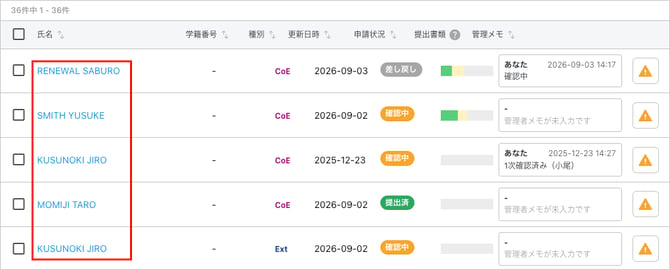
クリックした学生の申請詳細画面が表示されます。
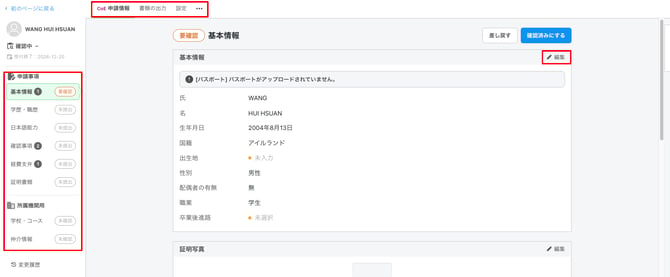
画面は3つのタブに分かれています。
- 「CoE 申請情報」(更新申請の場合は「Ext 申請情報」)…申請書に載る情報を入力・確認します。この記事で説明するのはこのタブです。
- 「書類の出力」…申請書類のダウンロードや、学生への配付を行います。
- 「設定」…申請番号、申請受付終了日(認定)、申請受付番号(更新)、担当者、適正校のクラス分けを設定します。
申請情報は左サイドバーのセクションメニューから選びます。セクションは2つのグループに分かれています。
- 申請事項…学生本人に関する情報です。
認定申請:「基本情報」「学歴・職歴」「日本語能力」「確認事項」「経費支弁」「証明書類」
更新申請:「基本情報」「就学状況」「日本語能力」「確認事項」「経費支弁」「資格外活動」「証明書類」 - 所属機関用…学校側で入力する情報です。「学校・コース」(認定申請ではこれに加えて「仲介情報」)。
セクション名の右には、そのセクションの状態(未提出/要確認/差戻中/確認済み)が表示されます。
2)【共通】情報を編集・保存する
各セクションの中は、いくつかのブロックに分かれています。編集したいブロックの右上にある[編集]をクリックすると、そのブロックだけが入力欄に変わります。
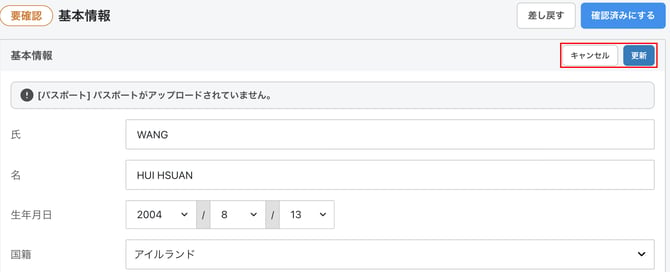
入力が終わったら、同じブロックの右上に表示される[更新]をクリックして保存します。保存せずにやめる場合は[キャンセル]をクリックします。
💡 こまめに保存してください。
編集できるのは一度に1ブロックだけです。別のブロックを編集したいときは、先に[更新]または[キャンセル]でいまのブロックを閉じてください。
3)【共通】入力欄を追加/削除する
学歴や支弁方法のように、同じ形の入力欄をいくつも登録する項目があります。
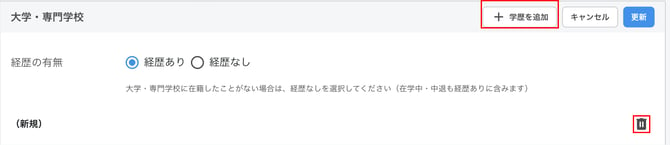
- 追加する…ブロックを編集中にすると、ブロックの右上に「+ ○○を追加」のボタンが表示されます(例:[+ 学歴を追加])。クリックすると入力欄が1件増えます。
- 削除する…削除したい項目の右端にあるゴミ箱のマークをクリックします。
いずれもブロックを編集中のときだけ操作できます。追加・削除したあとは[更新]を押して保存してください。
4)【学歴・職歴】情報を入力する
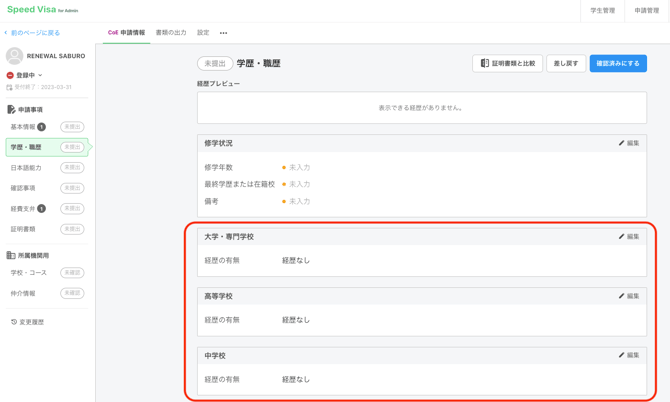
- ゼロから入力の場合、画面上部の「経歴プレビュー」や「修学状況」欄は一旦スキップし、小学校〜大学・専門学校の各学歴及び職歴の入力を先に行います。
- それぞれの「編集」ボタンを押して情報を入力します。情報を入力後、「更新」を押して情報を保存します。
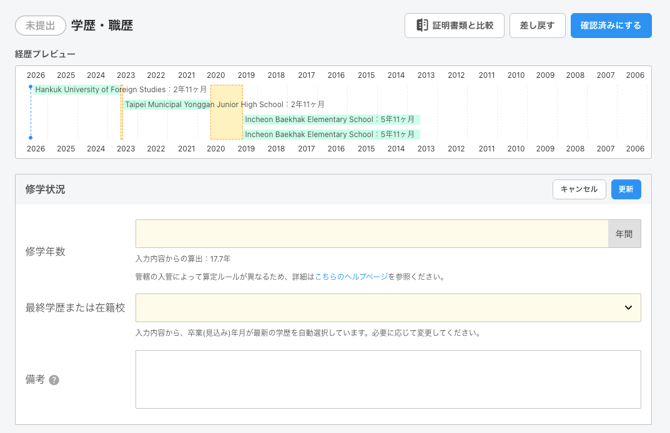
学歴・職歴の情報を入力すると、画面上部の「経歴プレビュー」欄に各履歴が表示されます。
空白期間は黄色で表示されます。
入力情報が正しいか確認し、必要に応じて修正すると共に、修学状況欄を入力します。
- 修学年数:経歴プレビュー及び、「入力内容からの算出」の数字を参照しながら、年数を入力します。
- 最終学歴または在籍校:申請書の最終学歴欄に表示される学校名を、入力された情報の中から選択します。
- 備考:学歴に関して何か特記事項がある場合に記載します。申請書の学歴欄欄外に表示されます。
5)【経費支弁】学費の支払い方法を入力する
認定申請では、「経費支弁」セクションの「学費の支払い方法」ブロックに、支払い方法の補足を100字以内で入力できます。入力した内容は、申請書の経費支弁欄の欄外に表示されます。
更新申請では、同じ欄が「経費支弁に関する備考」ブロックの「備考」という名前になっています。入力する内容と反映先は同じです。
💡 申請書の 28(1)「支弁方法及び月平均支弁額」欄には月額生活費しか反映されません。学費の補足が必要な場合は、この欄に「入学許可後に学費○○円納入済み」「CoE交付後に学費○○円を納入予定」などと記載してください。

6)【経費支弁】支弁方法を追加する
- 「経費支弁」セクションの「経費支弁者の内訳」ブロックの[編集]をクリックします。
- ブロックのいちばん下にある[+ 支弁方法を追加]をクリックします。
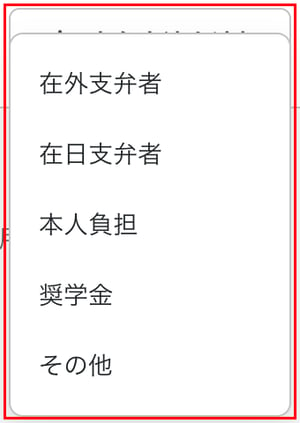
- 種別のメニューが開きます。以下から適切なものを選びます。認定申請と更新申請で選択肢が異なります。
- 認定申請…在外支弁者/在日支弁者/本人負担/奨学金/その他
- 更新申請…在外支弁者/在日支弁者/本人負担(預貯金)/本人負担(資格外活動)/奨学金/その他
- 選んだ種別の入力欄が追加されます。必要な情報を入力し、[更新]をクリックして保存します。
【参考】更新申請の経費支弁者選択肢
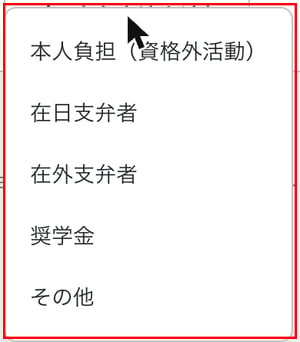
💡 すでに登録した種別は、メニューに表示されません。本人負担は「預貯金」「資格外活動」それぞれ1件までしか登録できないためです。メニューに出てこない場合は、その種別がすでに「経費支弁者の内訳」に登録されていないかご確認ください。
💡 更新申請の「資格外活動」セクションは、経費支弁とは別のものです。勤務先や週間稼働時間など、資格外活動そのものの情報を入力する場所です。経費支弁の収入源として資格外活動を登録する場合は、こちらではなく「経費支弁」セクションの「本人負担(資格外活動)」を使ってください。
「経費支弁」セクションのいちばん上にある「支弁計画」には、学費と生活費それぞれについて、必要額に対して支弁額が足りているかが自動で表示されます。不足している場合はここに警告が出ます。
7)申請番号や担当者を設定する
申請書に載らない設定は「設定」タブにあります。