![logo.png]](https://help.kusunoki.ltd/hs-fs/hubfs/logo.png?height=18&name=logo.png)
1.提出書類の確認ステータスとは
1)概要
確認ステータスは、学生から回収した書類の状況を管理するための機能です。以下の5つがあります。
-
未提出
-
要確認
-
差戻中
-
確認済
-
承認済
💡 主なメリット
- 書類ごとの確認進捗を把握・管理できます。
- 「確認済」と「承認済」で、確認の段階を分けて記録できます。
- 不備のある書類を差し戻し、学生に修正を促せます。
2)種類
| ステータス | 概要 | 一覧での表示 |
|---|---|---|
| 未提出 | 書類が未提出で、フォルダが空の状態 | グレーの枠の「未提出」 |
| 要確認 | 書類は提出されたが、学校側での確認がされていない状態 | オレンジの枠の「要確認」 |
| 確認済 | 提出された書類の1回目のチェックが終わった状態 | オレンジの枠の「✓ 確認済」 |
| 承認済 | 提出された書類の最終チェックが終わった状態 | 緑のチェックマーク |
| 差戻中 | 提出された書類に不備があり、修正や差し替えを要求している状態。学生画面上で編集可能になる | グレーの塗りの「差戻中」 |
💡 ステータスの名称が変わりました
「未確認」→「要確認」、「一次確認済」→「確認済」、「管理者確認済」→「承認済」、「差し戻し」→「差戻中」。いずれも機能は同じで、表示名だけが変わっています。
3)表示箇所
申請詳細画面
左サイドバーの[証明書類]をクリックすると、書類の一覧とそれぞれのステータスが表示されます。
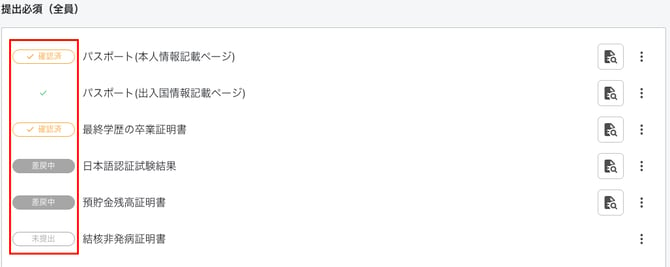
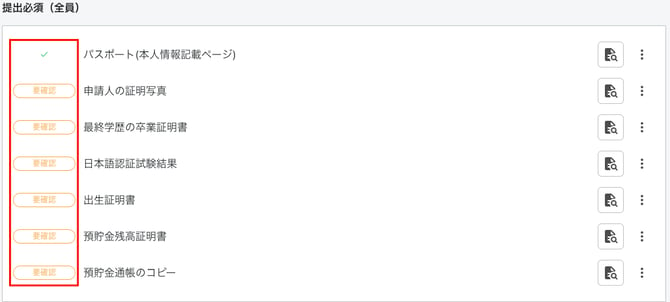
承認済の書類だけが緑のチェックマークで表示され、そのほかはステータス名のラベルで表示されます。ひと目で最終確認の済んだ書類を見分けられます。
申請情報一覧画面
一覧の「提出書類」列に、書類の確認状況が3色の帯で表示されます。帯の長さは書類の件数の割合です。列見出しの ? にカーソルを合わせると凡例が表示されます。
| 色 | 凡例の表示 | 含まれるステータス |
|---|---|---|
| 緑 | 確認済み | 承認済 |
| 黄 | 学生提出済み(未確認) | 要確認/確認済 |
| グレー | 未提出 | 未提出/差戻中 |
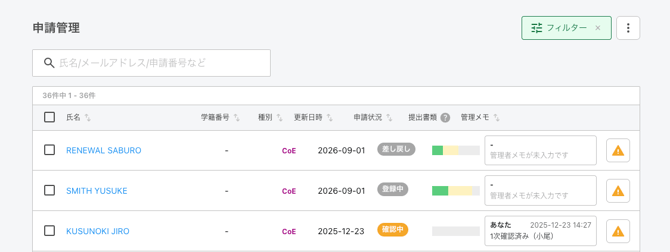
💡 一覧の帯では、最終確認まで終わった書類だけが緑になります
「確認済」はまだ黄色のままです。緑の割合=承認済の書類の割合とお考えください。また、差し戻し中の書類は未提出と同じグレーで表示されるため、一覧では見分けられません。書類ごとの状態は申請詳細画面の証明書類セクションでご確認ください。
2.ステータスの変更について
1)書類ごとにステータスを変更する
変更できる場所は2つあります。どちらで変更しても結果は同じです。
証明書類セクションから変更する
- 申請管理 > 申請詳細画面 > 左サイドバーの[証明書類]を開きます。
- 対象の書類の右にあるプレビューのアイコンを押します。
- 書類を確認し、ダイアログ下部のプルダウンからステータスを選びます。
- [更新]を押して保存します。
申請情報を見ながら変更する
各セクションの右上にある[証明書類と比較]を押すと、左に書類、右に入力欄が並びます。左のパネルの「書類のステータス:」のプルダウンで選び、[更新]を押して保存します。入力内容と書類を突き合わせながらステータスを付けたいときはこちらが便利です。
詳しくは 提出書類を見ながら情報入力・確認する をご覧ください。
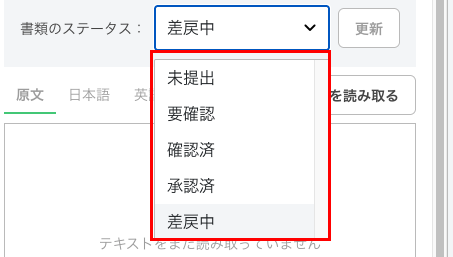
💡 「未提出」「要確認」「確認済」「承認済」への変更では、学生に通知は送られません
学校内での記録として保存されます。「差戻中」を選んだ場合だけは、次の「2)」の画面に進み、学生に再提出を依頼できます。
3. 書類を差し戻す場合
1)セクションごとに差し戻す
学生に修正を依頼する場合は、証明書類セクションの画面右上にある[差し戻す]から行います。
差し戻す書類を選び、コメントを添えて通知を送ることができます。

- 証明書類セクションの右上にある[差し戻す]を押します。
- 差し戻す申請事項のうち、「証明書類」にチェックが入っています。「次へ」を押します。
- 差し戻す書類を選びます。メッセージ(指示文)も入力することができます。
- 「差し戻し内容の確認」画面が表示されます。内容を確認します。
通知先を選択します。学生(認証済の学生のみ)及び書類担当者を選択できます。 - [差し戻す]を押します。
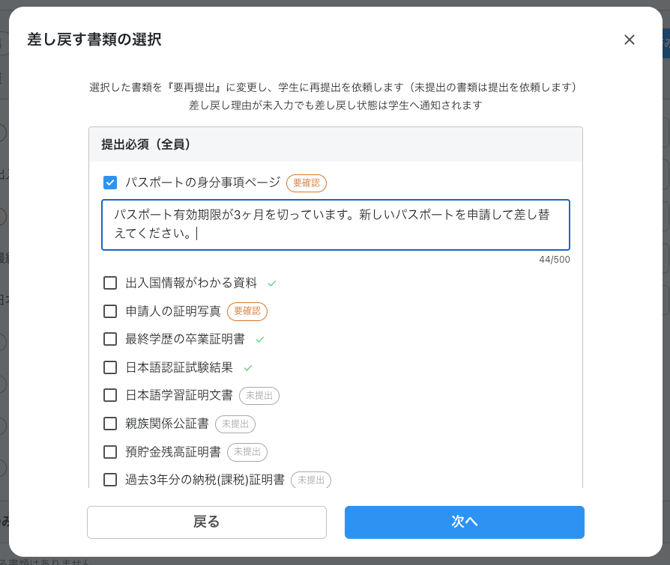
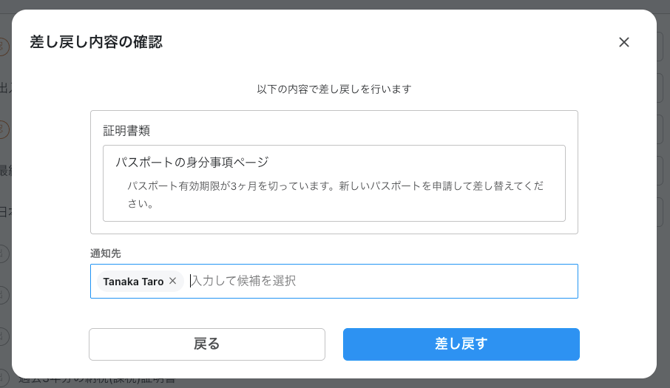
※ 個別の書類で「差戻中」を選択した場合も、同様の操作となります。
💡 差し戻す理由を入力しなくても、差し戻したことは学生に通知されます
理由を書いておくと、学生がどこを直せばよいか分かります。できるだけご記入ください。
通知メール
通知先宛に、下記のようなメールが送信されます。
「Review Now」をクリックします。
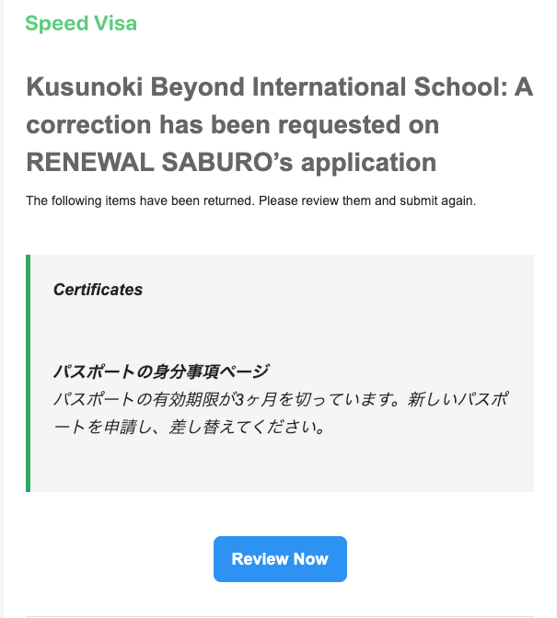
学生の場合、学生画面の申請情報一覧画面が表示されます。
証明書類欄に差し戻しがあったため「要修正」と表示されます。クリックします。
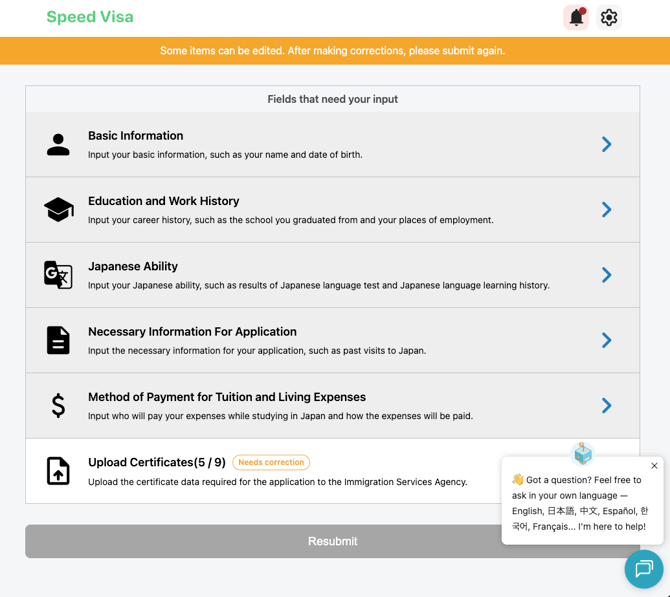
学校から送信された指示文と共に「要修正」と表示されます。
「Fix File(書類を修正)」をクリックし、ファイルを差し替え・追加するなどの対応をすることができます。
学校側で「差し戻しを取り消す」ボタンを押すと、この表示が消えます。