![logo.png]](https://help.kusunoki.ltd/hs-fs/hubfs/logo.png?height=18&name=logo.png)
💡 利用可能なシーン
- 証明書類を表示しながら、入力された情報を確認する
- 証明書類を表示しながら、学生情報を入力する
- 書類内に記載されている学生氏名や学校名などをコピー&ペーストする
- 書類を確認しながら、その書類の確認ステータスを変更する など
1.比較を開始する
1)申請管理 > 申請一覧 > 申請詳細へ移動し、左サイドバーから確認したいセクション(基本情報、学歴・職歴、経費支弁など)を開きます。
2)画面右上の[証明書類と比較]をクリックします。

💡 [証明書類と比較]が表示されない場合
その申請に証明書類が1件もアップロードされていません。学生からの提出をお待ちいただくか、学校側でアップロードしてからご利用ください。アップロードの方法は 学校管理画面から証明書類をアップロードする をご覧ください。
2.書類を選んで並べて見る
左サイドバーが書類の選択パネルに変わります。上部のプルダウンから、表示したい書類を選んでください。アップロード済みの書類だけが選択肢に並びます。
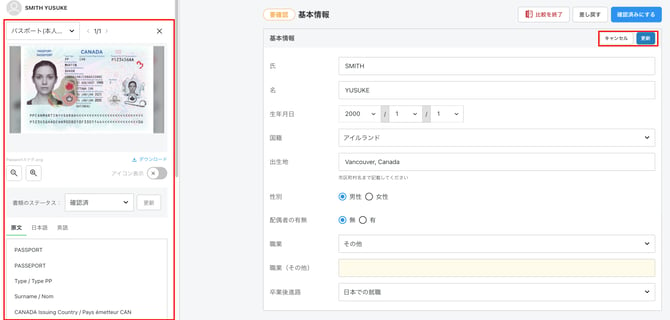
下の画像のように、書類を左側に表示しながら、右側に入力画面を表示できます。これにより、証明書と入力内容の照合や修正が便利に行なえます。
右側の入力欄は通常どおり操作できます。修正したいブロックの[編集]をクリックすると、書類を表示したまま入力欄が開き、[更新]で保存できます。
3.書類パネルでできること
- ページ送り…1つの書類に複数のファイルがある場合、プルダウンの右の矢印で切り替えます。
- 拡大/縮小…虫めがねのボタンで表示倍率を変えます。
- ダウンロード…ファイルを手元に保存します。
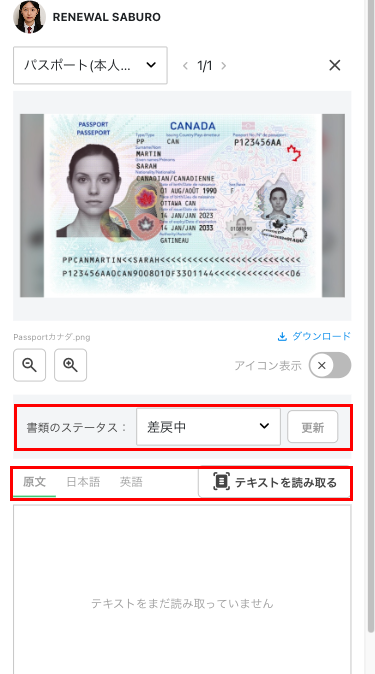
- 書類のステータス…プルダウンで確認ステータスを選び、[更新]をクリックすると保存されます。ステータスの種類は 証明書類の確認ステータスの管理方法 をご覧ください。
4.書類の文字を読み取る/翻訳する
書類パネルの[テキストを読み取る]をクリックすると、書類の画像から文字を読み取ります。読み取りが終わると、ボタンの表示が「読み取り済み」に変わり、「原文」「日本語」「英語」のタブが使えるようになります。
- 原文…読み取った文字列が、書類に書かれているままの言語で行ごとに並びます。
- 日本語/英語…読み取った内容を翻訳して表示します。
並んだ行をクリックすると、その文字列が書類画像のどこに書かれているかがハイライトされます。書類のどの部分を読み取ったのかを確かめながら確認できます。
読み取った文字はドラッグして選択し、コピーできますので、パスポート番号や本人氏名など打ち込み間違いが起きやすいものは、ここからコピーして申請情報に貼り付けてください。
💡 読み取りには30〜40秒ほどかかります。「読み取り中」の表示が出ている間はそのままお待ちください。パスポートを読み取ると、記載内容との照合も行われます。
💡 照合の結果は「基本情報」セクションに表示されます。詳しくは パスポート情報を照合する をご覧ください。
💡 手書きの文字や画質の粗いスキャンは、正しく読み取れないことがあります。読み取った内容をそのまま申請情報に使う場合は、必ず書類の画像と見比べてください。
5.比較を終了する
画面右上の[比較を終了]をクリックすると、左サイドバーがセクションメニューに戻ります。
💡 別のセクションを確認したいときは、いったん[比較を終了]してください。
比較中はサイドバーが書類の選択パネルになっているため、セクションを切り替えられません。比較を終了してから目的のセクションを開き、あらためて[証明書類と比較]をクリックしてください。
💡 差し戻し中の申請では、入力欄を編集できません。学生が修正できる状態のため、学校側の[編集]は表示されません。書類の表示と確認だけが行えます。編集するには[差し戻しを取り消す]を行ってください。
書類だけを見たいとき
入力欄と並べる必要がなく、書類の中身だけを見たい場合は、「証明書類」セクションの各行の右にあるプレビューのアイコンから開けます。
同じ内容をダイアログで表示でき、ステータスの変更や読み取りも行えます。