![logo.png]](https://help.kusunoki.ltd/hs-fs/hubfs/logo.png?height=18&name=logo.png)
1.対象の書類
ダウンロードできる書類は申請種別によって異なります。申請詳細画面の「書類の出力」タブに並んでいるものが、そのまま対象です。
| 申請種別 | 並ぶ書類 |
|---|---|
| 認定申請 | 在留申請書類/資格外活動許可申請書/経費支弁書/履歴書/各種確認書/提出書類一覧表 |
| 更新申請 | 在留申請書類/資格外活動許可申請書/各種確認書/提出書類一覧表 |
💡 経費支弁書は支弁者ごとに1件作成されます。
経費支弁欄に「本人支弁」「在外経費支弁」「在日経費支弁」のいずれかが入力されている場合に表示され、書類名の括弧内に支弁者名が入ります(例:経費支弁書(KojiroKusunoki))。支弁者が複数いる場合は、その人数分の行が並びます。
2.学生ごとにダウンロードする
- 申請管理から学生氏名をクリックし、申請詳細画面を開きます。
- 「書類の出力」タブをクリックします。

1件ずつダウンロードする場合
- ダウンロードしたい書類の行の右端の「⋮」をクリックします。
- [ダウンロード]を選びます。

まとめてダウンロードする場合
- ダウンロードしたい書類にチェックを入れます(不要な書類はチェックを外します)。
- 画面下部の[エクスポート]をクリックします。
- 確認画面で対象の書類を確認し、[エクスポート]をクリックします。

💡 エクスポートはバックグラウンドで処理されます。完了するとダウンロードリンクが通知されますので、画面を開いたまま待つ必要はありません。
内容だけ確認したいときは、書類名の右側の書類アイコンからプレビューできます。ダウンロードせずに中身を見られます。
3.複数の学生をまとめてダウンロードする
申請管理の一覧から、複数の学生の書類を一度にエクスポートできます。一覧右上の「⋮」から[エクスポート]を選びます。

操作手順の詳細は下記の記事をご覧ください。
4.ダウンロードされる書類の内容
- 書類はZipファイル形式でダウンロードされます。
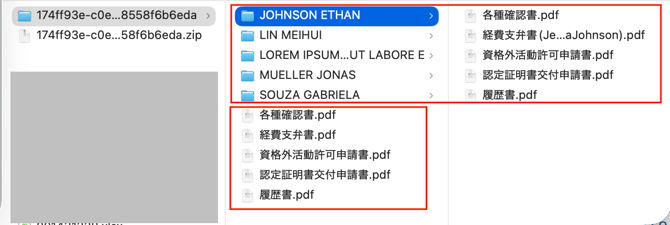
- Zipファイル内は学生氏名ごとのフォルダに分かれ、それぞれのフォルダ内に申請書PDFファイルが入っています。
- あわせて、全学生分の書類を種類ごとにまとめたPDFファイルも同時にダウンロードされます。書類の一括・効率的な印刷を目的としたものです。
5.学生に書類を渡したいとき
同じ「書類の出力」タブから、学生画面へ書類を配付することもできます。手順は下記の記事をご覧ください。