![logo.png]](https://help.kusunoki.ltd/hs-fs/hubfs/logo.png?height=18&name=logo.png)
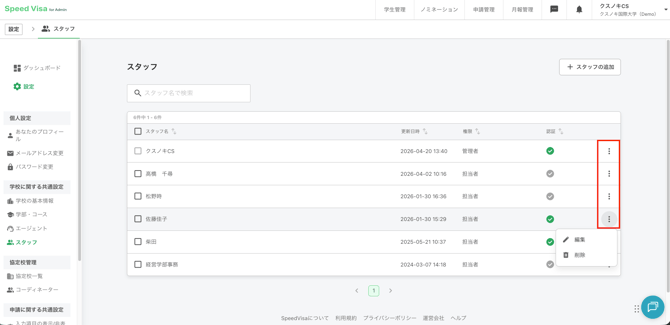
1)スタッフ一覧画面に移動する
- ダッシュボード>設定>「スタッフ」をクリックします。
- スタッフ一覧画面に移動します。
一覧から、削除したいスタッフの右側にある三点リーダー(・が3つある箇所)をクリックします。メニューから「削除」を選んでクリックします。
(削除ボタンが押せない場合は、下記3) をご覧ください)
2)確認画面で操作を完了する
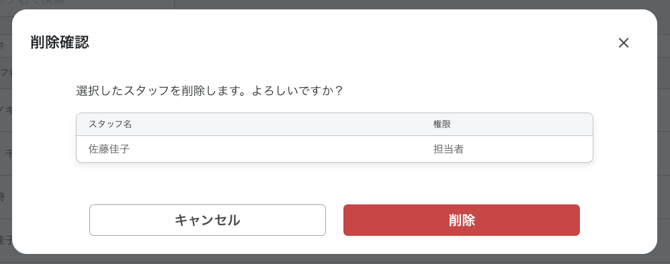
「削除してよろしいですか?」という確認画面が表示されます。
問題なければ「OK」をクリックして削除を完了します。
3)削除ボタンが押せない場合の対処方法
同等の権限を持つスタッフを削除する場合
削除ボタンが薄いグレーで表示され、押せません。
例:管理者が別の管理者を削除する場合
-
3点リーダー(・が3つある箇所)をクリックした際「編集」ボタンが表示される場合:「編集」をクリックします。
-
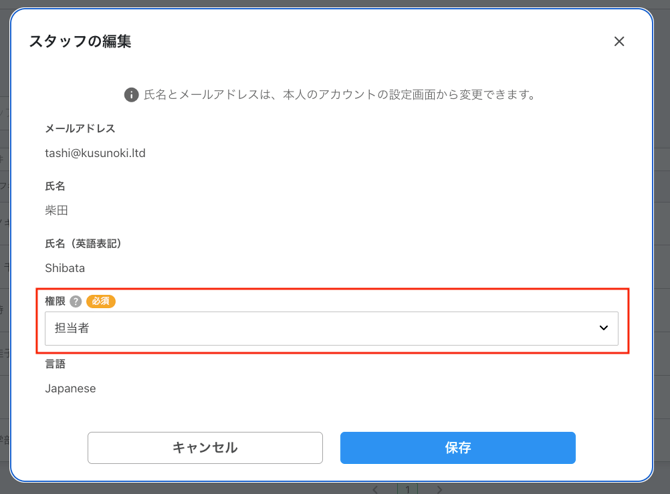
スタッフ詳細画面が表示されます。
-
権限欄をクリックし、該当スタッフの権限を自分より低い権限に変更します(例:管理者から担当者やエージェントに変更)。
-
「保存」をクリックします。
-
一覧画面に戻り、該当スタッフの「削除」ボタンが表示されることを確認してください。
上位権限のスタッフを削除する場合
ご自身より権限が上位のスタッフには「閲覧」ボタンのみが表示され、削除操作はできません。
💡 対応方法
削除したいスタッフより上位、または同等の権限を持つ別のスタッフに削除依頼をしてください。