![logo.png]](https://help.kusunoki.ltd/hs-fs/hubfs/logo.png?height=18&name=logo.png)
1. 初回の招待をする
1)コーディネーター情報を登録する(学校管理画面)
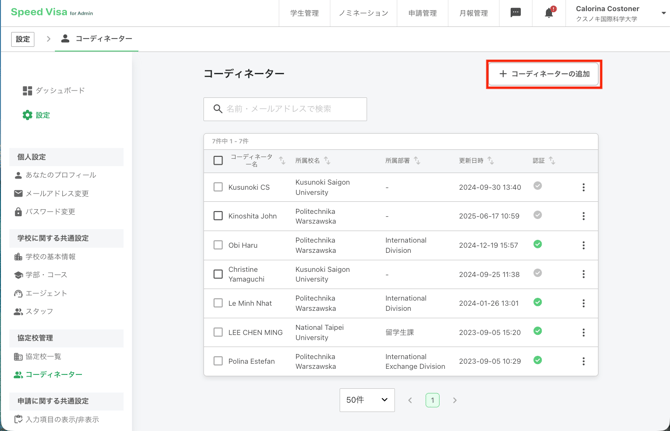
- ダッシュボード>[設定]>[コーディネーター]画面に移動します。
- 「コーディネーターを追加」をクリックします。
- 必要情報を入力し、「追加」ボタンを押します。
「追加」ボタンを押した時点で、登録メールアドレス宛に招待メールが送信されます。
※ 「メールアドレス」と「所属校名」は必須入力です。
※※「所属校名」は、「協定校一覧」で設定した学校の中から選択できます。同じ協定校が選択されたコーディネーターは同じコーディネーター向け画面を共用します。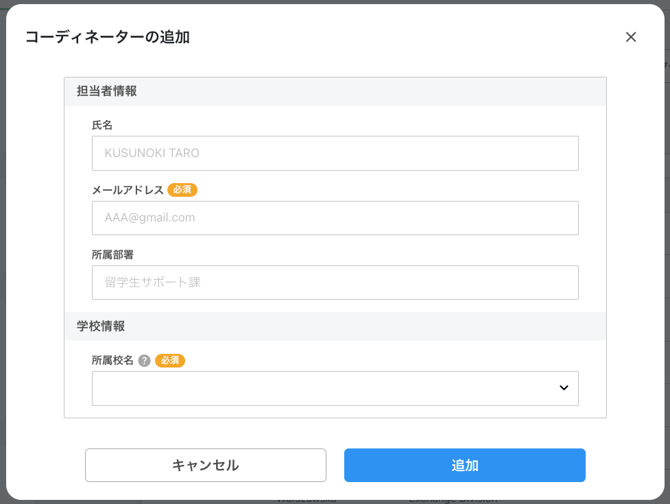
- 登録情報を管理する
「追加」ボタンを押した時点で、登録メールアドレス宛に招待メールが送信されます。コーディネーターがメール認証を行うと、チェックマークがグレーから緑に変わります。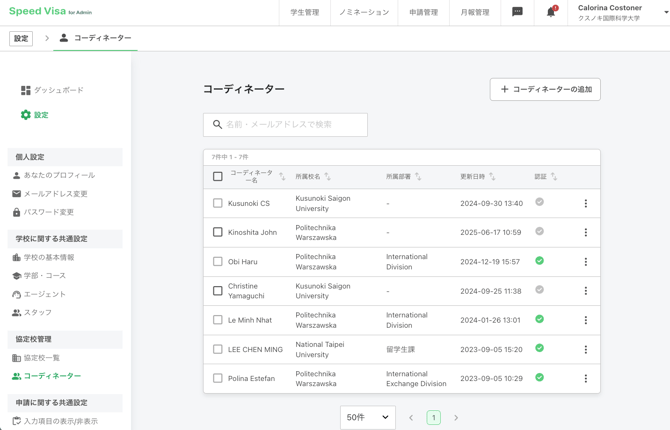
💡 注意事項
- 招待メールに含まれる認証リンクの有効期限は10日間です。期限内にリンクをクリックして、メール認証を完了する必要があります。
- 10日以上経過しても認証されない場合は、画面右側の三点リーダー(・が3つ並んだ箇所)をクリックし、「メールを再送」を選択して再送してください。
- 認証済みの方にも、上記と同じ操作でメールを再送できます。認証後、新たにノミネーションを開始するタイミング等、必要に応じて招待メールを送信することができます。
2)コーディネーターに事前案内を行う(SpeedVisa外)
コーディネーターに以下の内容を、メールなどで事前にお知らせすることをお勧めします:
- SpeedVisaから招待メールが送信されたこと:認証リンクを10日以内にクリックし、一度ログインするよう依頼してください。
- ノミネーション受付開始日:例)「◯月◯日から受付が開始され、プログラム情報が表示されます。」
- ヘルプページの利用案内:SpeedVisaの使い方に関する英語のヘルプページがあります。
SpeedVisa Help Page for Nomination - 問い合わせ方法:画面右下のチャット機能から、直接質問が可能です。
メール(biz-team@kusunoki.ltd)でも受け付けています。 - コーディネーター用ログイン画面:https://n.s-visa.com/login
- コーディネーター用パスワードリセット画面:https://n.s-visa.com/password/reset
2.受付開始後の流れ
受付開始日になると、事前に登録したプログラムがコーディネーター画面に表示されます。学生情報の登録や提出が可能になります。
💡 注意事項
SpeedVisaには、受付開始を知らせる通知機能がありません。必要に応じてコーディネーターに直接お知らせください。
3.次回以降の招待について
コーディネーターが既に認証済みの場合も、コーディネーター画面より招待メールを再送できます。
💡 参考情報
パスワードリセット手順についての英語ヘルプ記事:What if I forget my Password?