![logo.png]](https://help.kusunoki.ltd/hs-fs/hubfs/logo.png?height=18&name=logo.png)
申請詳細画面の「学校・コース」の使い方をご案内します。
1)「学校・コース」の役割
- 当該学生が紐づけられている学校及び学部・コース情報を確認することができます。
- 学部・コース情報を個別に編集することができます。
個別編集の例
- 休学後のCoE申請で、卒業年月や滞在予定期間が予めの設定から変わる場合
- 研究生のCoE申請で、入学年月・卒業年月・滞在予定期間が個々で変わる場合
- 更新申請で、週間授業時間を実際の履修状況に合わせて個別に入力する必要がある場合 など
設定側で情報が変更され、申請書PDFに反映したい場合は、画面上部に表示される[最新の値に上書き]を押すことで反映させることができます。
2)「学校・コース」の場所
- 申請管理メニューを開き、対象の学生氏名をクリックします。
- 申請詳細画面が表示されます。
- 画面左の「所属機関用」にある[学校・コース]をクリックします。
3)情報を個別に編集する方法
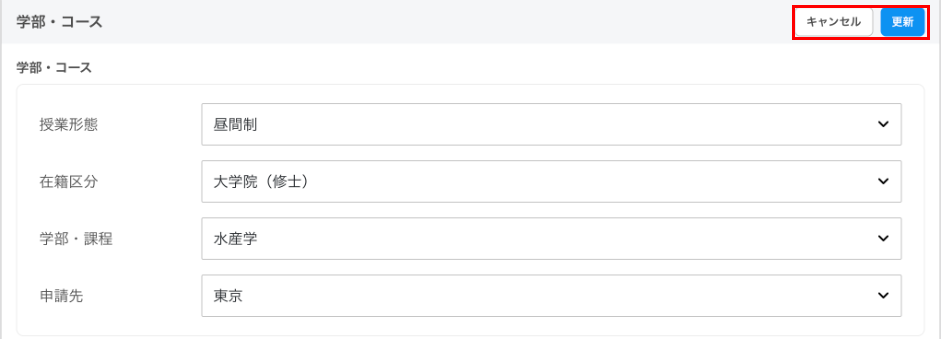
- 編集したいブロック(「学校の基本情報」または「学部・コース」)の右上にある[編集]をクリックすると、入力欄が表示されます。
- 必要な情報を個別に編集できます。
例: 再入学や研究生の場合、入学時期や卒業時期を変更したい場合など。 - 編集が完了したら、ブロック右上の[更新]をクリックして保存します。保存せずに戻す場合は[キャンセル]をクリックします。
4)設定側と差分があるときに表示されるお知らせ
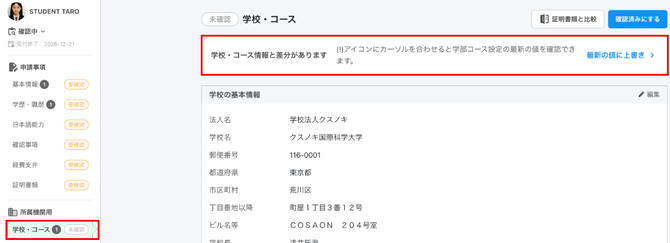
💡 以下の場合、画面上部に「学校・コース情報と差分があります」というお知らせが表示されます。画面左の[学校・コース]にも件数が表示されます。
- 設定側で情報が更新された場合。
- 申請詳細画面で情報を個別に編集し、設定側と異なる情報が保存されている場合。
⚠️ 設定情報との差分がない場合、お知らせは表示されません。
操作方法:
- お知らせの右側にある[最新の値に上書き]をクリックします。
- 「学部コース設定の最新値に上書き」画面に、差分のある項目の「現在の値」と「学部コース設定の最新値」が表示されます。内容を確認し、[上書きする]をクリックします。
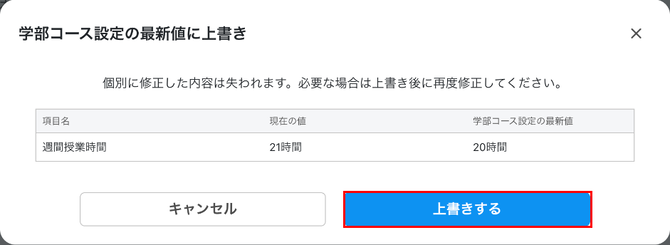
⚠️ 上書きすると、個別に修正した内容は失われます。必要な場合は、上書き後に再度修正してください。
5)差分のある項目にアイコンが表示される場合
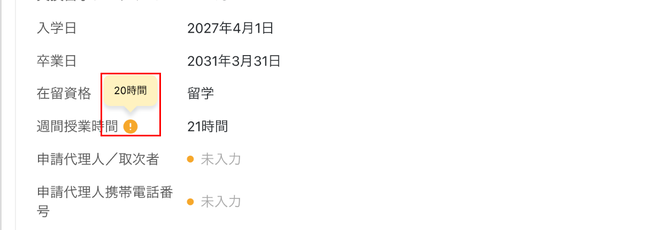
申請詳細画面の情報が設定側と異なる場合、該当の項目名の横に「(!)」アイコンが表示されます。
操作方法:
アイコンにカーソルを合わせると、学部コース設定の最新の値を確認できます。