![logo.png]](https://help.kusunoki.ltd/hs-fs/hubfs/logo.png?height=18&name=logo.png)
1. チェックイン履歴を確認する
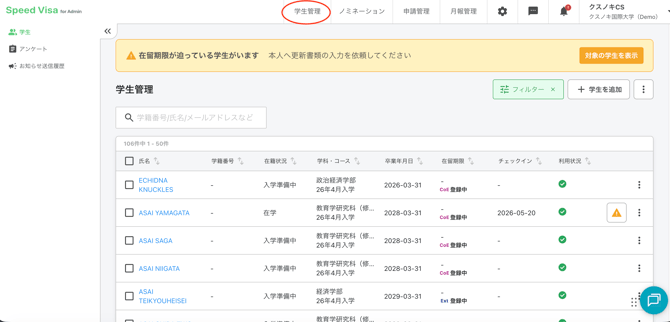
(1) 「学生管理」を開く
-
SpeedVisaの学校管理画面を開きます。
-
右上のメニューから「学生管理」をクリックします。
-
学生氏名をクリックします。f
(2) 履歴を確認する
-
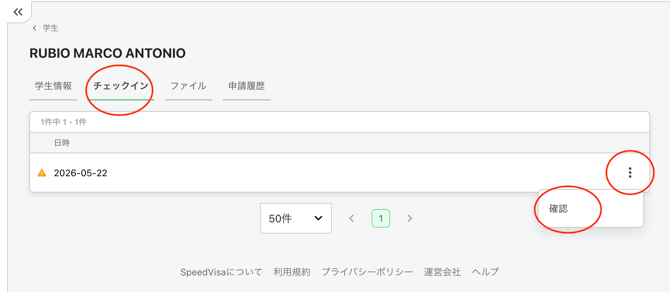
「チェックイン」タブを選択します。
-
履歴の日時が表示されます。右側の3点リーダー(・が3つある箇所)をクリックします。
- 「確認」をクリックします。
 (3) コメント等を入力する
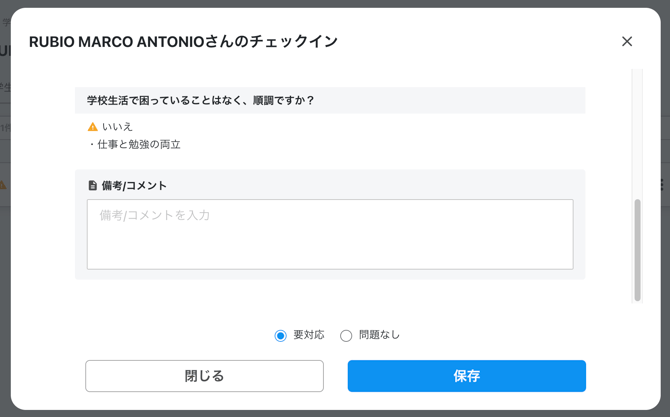
- 内容を確認した後、備考やコメントを入力できます。
- 要対応/問題なしのどちらかを選択します。
- 「保存」をクリックします。
(4) 要対応にした場合
- ⚠️マークが表示されます。
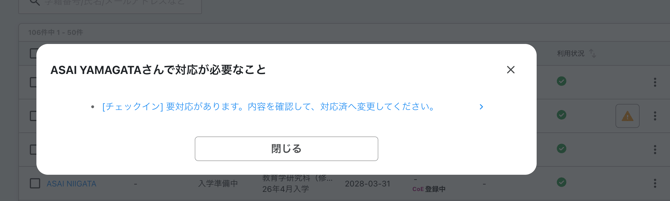
- 学生管理一覧画面にも右側にも⚠️マークが表示され、タスクに気づきやすくなります。
- ⚠️マークをクリックすると「要対応があります。内容を確認して、対応済みへ変更してください」というアラートが表示されます。
- 対応後、再度履歴に戻り、「問題なし」に変更すると、⚠️マークが消えます。
2. 住所変更の確認
(1) 住所変更の通知を受け取る
-
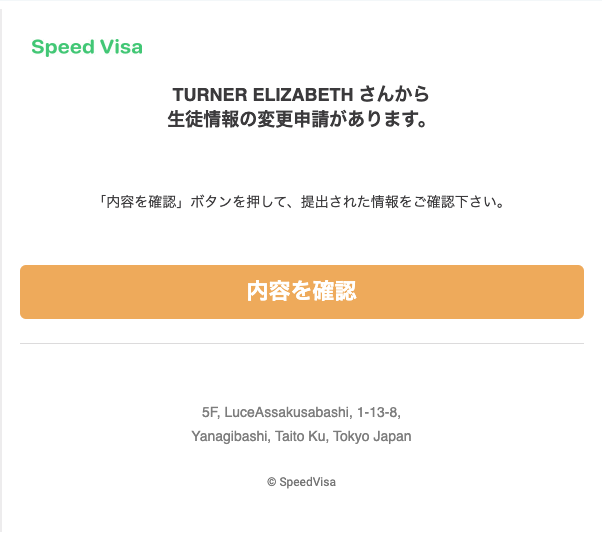
学生が住所変更を申請すると、「変更申請があります」という通知がメールで送信されます。
-
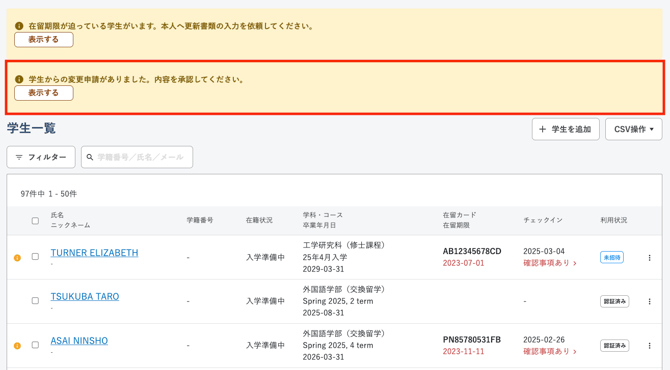
また、学生管理画面の上部にも通知メニューが表示されます。
(2) 申請内容を確認する
-
画面上部に表示される赤色のメニューから「確認する」をクリックします。
-
該当する学生を絞り込んで表示します。
3. 履歴確認画面でも「確認する」ボタンをクリックすると、詳細情報が表示されます。
(3) 住所変更を承認する
-
学生が提出した在留カード裏面の画像を確認します。
-
[承認する] ボタンをクリックして変更を確定します。
- 承認されると、学生に通知メールが送信されます。