![logo.png]](https://help.kusunoki.ltd/hs-fs/hubfs/logo.png?height=18&name=logo.png)
在留申請を行う前に
下記記事の1~3を参考に、初期設定及び学生登録を完了させましょう。
1)学生に申請書への情報入力依頼をする
・学生に申請書への情報入力依頼をする
学生に招待メールが送信されます。
※ 学生を招待せず、学校側で申請書を作成する場合は、下記をご覧ください。
・学生の利用状況を確認する
学生が招待メールからメール認証を済ませたかどうかを確認します。
※ メールにある認証リンクの期限(10日間)を過ぎると、招待メールを再送する必要があります。
2)学生が入力した情報を確認・修正する
・学生の入力状況を確認する
学生が入力を開始すると、入力内容をリアルタイムで確認できるようになります。
- 学生管理画面から
学生管理>学生一覧の三点リーダーにカーソルを合わせます。
「最新の申請書を確認」から、この学生の申請書情報の入力状況を確認できます。 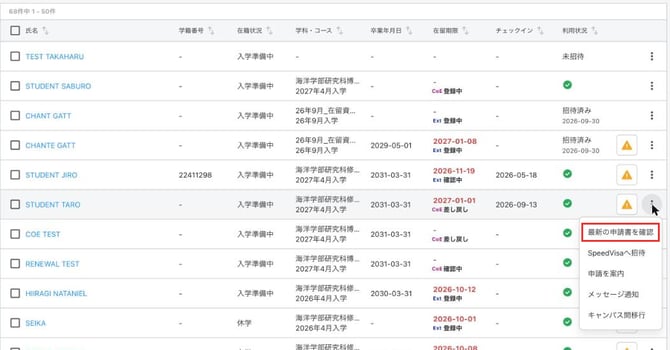
- 申請管理画面から
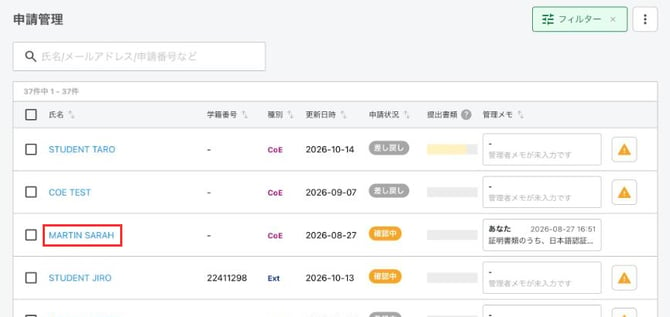
申請管理からも確認できます。
一覧から検索し、氏名をクリックします。
・申請情報詳細画面を確認する
学生が入力した情報は、「申請情報」タブに表示されます。画面左のメニューから確認したい項目をクリックすると、内容が表示されます。修正や加筆をする場合は、各項目の右上の[編集]をクリックします。
申請事項:学生が入力する情報です。
- 基本情報
- 学歴・職歴(更新申請では「就学状況」)
- 日本語能力
- 確認事項
- 経費支弁
- 資格外活動(更新申請のみ)
- 証明書類:学生がアップロードしたファイルを確認できます。
所属機関用:
- 学校・コース:この学生に紐づけられている学校情報及び学部コース情報が表示されます。個別に編集することも可能です。
- 仲介情報
項目ごとに内容を確認し、「確認済みにする」または「差し戻す」を選べます。詳しくはこちら:申請情報をセクションごとに確認・差し戻しをする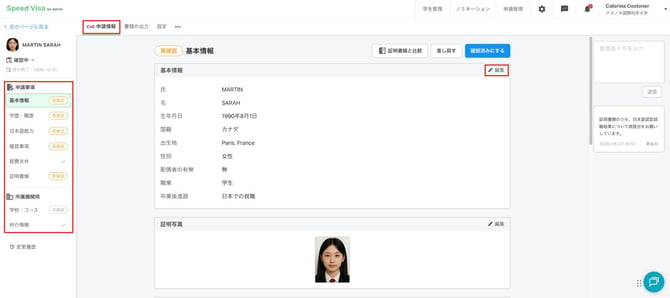
・申請書PDFへの反映状況を確認する
SpeedVisaから自動的に作成される書類は下記の通りです。
認定申請:在留申請書類、資格外活動許可申請書、経費支弁書、履歴書、各種確認書、提出書類一覧表
更新申請:在留申請書類、資格外活動許可申請書、経費支弁書、各種確認書、提出書類一覧表
※経費支弁書は、経費支弁者ごとに作成されます。
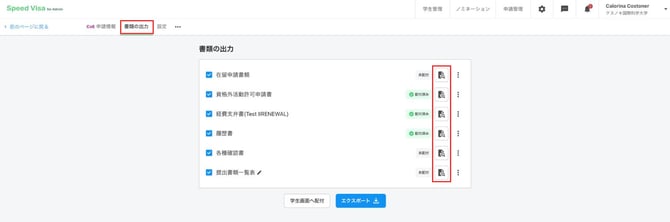
入力情報の反映状況は、画面上部の「書類の出力」タブで確認できます。書類ごとのプレビューのアイコンをクリックすると、PDFが表示されます。
提出書類一覧表に載せる書類の「有」「無」も、このタブで編集します。詳しくはこちら:提出書類一覧表の作成方法
4)申請書をダウンロードする
下記の記事にある案内を参考に申請書をダウンロードします。
参考:学生画面
学生画面については、下記でご案内しております。