![logo.png]](https://help.kusunoki.ltd/hs-fs/hubfs/logo.png?height=18&name=logo.png)
申請詳細画面の「設定」タブでは、申請番号や担当者など、申請を管理するための項目を設定します。
1.「設定」タブを開く
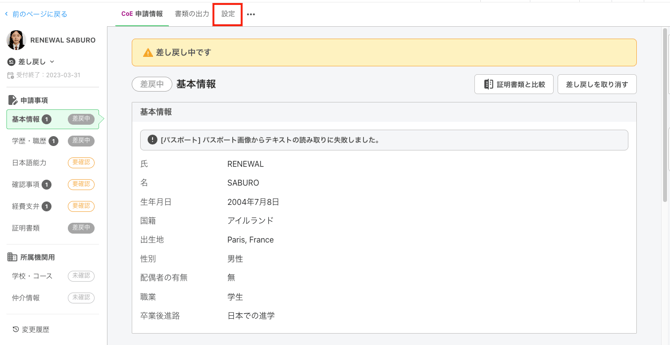
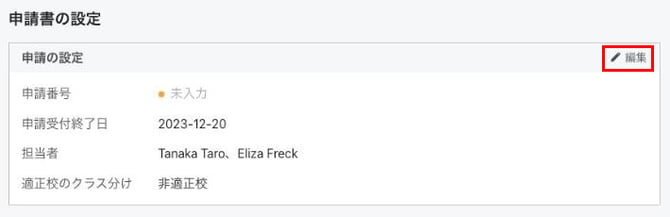
申請詳細画面の上部にある「設定」をクリックします。「申請書の設定」というページが開き、「申請の設定」ブロックが表示されます。
2.設定できる項目
設定できる項目は、認定申請と更新申請で少し異なります。
| 項目名 | 認定 | 更新 | 内容 |
|---|---|---|---|
| 申請番号 | ○ | ○ | 学生に割り振る3桁の番号を半角数字で入力します。学校番号と合わせて6桁の申請コードになり、申請書の1枚目欄外右上に印字されます。詳しくは 申請番号とは? をご覧ください。 |
| 申請受付終了日 | ○ | — | 学生が申請情報を入力を終える期限です。年・月・日をそれぞれ選びます。詳しくは 申請受付終了日とは?学生ごとに変更できますか? をご覧ください。 |
| 担当者 | ○ | ○ | この申請を担当する学校職員を選びます。複数人を設定できます。詳しくは 書類担当者を設定する をご覧ください。 |
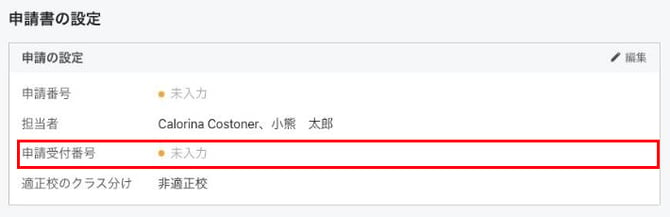
| 申請受付番号 | — | ○ | 申請時に入管から渡される番号を入力します。 |
| 適正校のクラス分け | ○ | ○ | 適正校(クラスI)/適正校(クラスII)/非適正校から選びます。選んだ内容に合った提出書類一覧表が適用されます。 |
3.設定を変更する
1)「申請の設定」ブロックの右上にある[編集]をクリックします。
2)項目を入力・選択します。
- 担当者…入力欄に名前を入力すると候補が表示されるので、選んでください。複数人を追加できます。外す場合は名前の横の ✕ をクリックします。すでに選んだ人は候補に表示されません。
- 申請受付終了日…年・月・日をそれぞれのプルダウンから選びます。
- 適正校のクラス分け…プルダウンから選びます。
3)[更新]をクリックして保存します。保存せずにやめる場合は[キャンセル]をクリックします。