![logo.png]](https://help.kusunoki.ltd/hs-fs/hubfs/logo.png?height=18&name=logo.png)
💡 2026年9月16日のアップデートで追加された機能です。
アンケートの作成・送信の手順は「アンケート機能のご紹介」をご覧ください。
1.変更できる内容
- 終了日は本日以降の日付に変更できます。
- 終了済みのアンケートも変更できます。終了日を変更すると公開中に戻り、新しい終了日まで再度回答を受け付けます。
- 変更と同時に、未回答の学生に通知メッセージを送ることができます。
2.操作手順
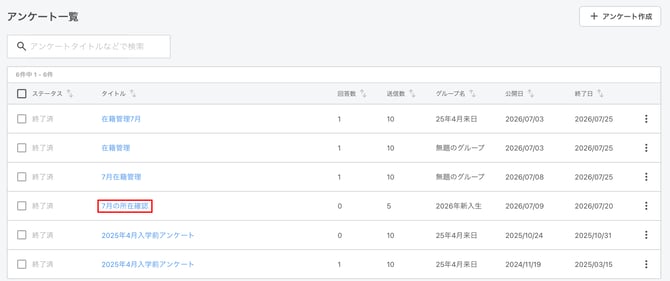
- [アンケート]メニューのアンケート一覧から、終了日を変更したいアンケートのタイトルをクリックします。
- アンケート詳細画面の上部にある「終了日:YYYY年MM月DD日」の横の鉛筆アイコンをクリックします。
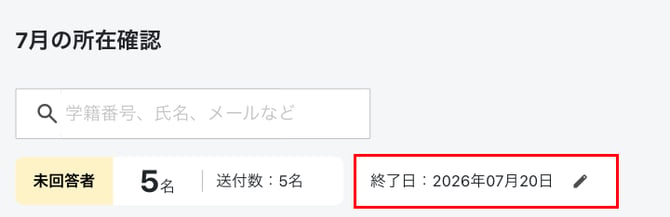
未回答者の人数を確認してから終了日を変更できるよう、変更はアンケート詳細画面から行う仕組みになっています。アンケート一覧の[︙]メニューからは変更できません。
- 「終了日の変更」画面が開きます。終了日の年・月・日を選びます。
- 未回答の学生にお知らせする場合は、「未回答の学生に通知メッセージを送る」にチェックを入れたまま、必要に応じてメッセージを入力します(任意・300文字以内)。通知を送らない場合はチェックを外してください。
- [変更]をクリックします。
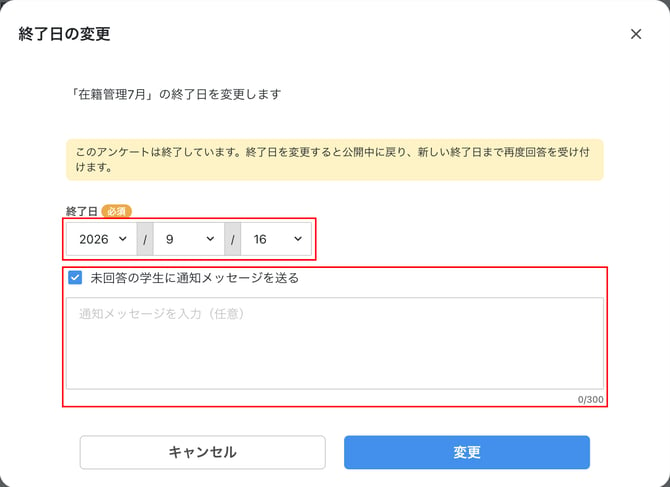
💡 終了済みのアンケートの場合
画面に「このアンケートは終了しています。終了日を変更すると公開中に戻り、新しい終了日まで再度回答を受け付けます。」と表示されます。内容をご確認のうえ[変更]をクリックしてください。
3.ご注意
- 本日より前の日付を選ぶと「本日以降の日付を選択してください」と表示され、変更できません。
- 「未回答の学生に通知メッセージを送る」は、はじめからチェックが入っています。通知が不要な場合は、[変更]を押す前にチェックを外してください。
- 通知メッセージは翻訳されず、入力したとおりに学生へ届きます。必要に応じ、留学生向けには英語などでの入力をおすすめします。