![logo.png]](https://help.kusunoki.ltd/hs-fs/hubfs/logo.png?height=18&name=logo.png)
確認が必要な学生を見つける
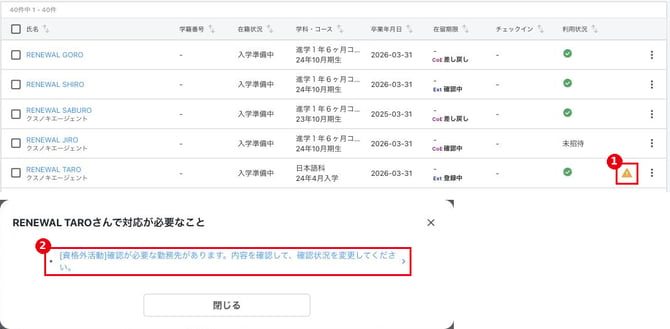
確認が必要な勤務先がある学生は、学生一覧の「利用状況」の列に⚠マークが表示されます。⚠マークを押すと、「(学生氏名)さんで対応が必要なこと」に次のどちらかが表示されます。
- 「[資格外活動]確認が必要な勤務先があります。内容を確認して、確認状況を変更してください。」
- 「[資格外活動]週の稼働時間が28時間を超えています。本人へ勤務状況を確認してください。」
1. 勤務先を確認して確認状況を変更する
1)[資格外活動]タブを開く
学生一覧で学生の氏名を押し、学生詳細画面の[資格外活動]タブを押します。
2)勤務先の内容を確認する
一覧で、確認状況が「未確認」の勤務先を探します。勤務先名の横のアイコンを押すと、登録内容が表示されます。稼働中の勤務先の合計が週28時間を超えているときは、上部に「週28時間を超えています。本人へ勤務状況を確認してください。」と表示されます。
3)確認状況を変更する
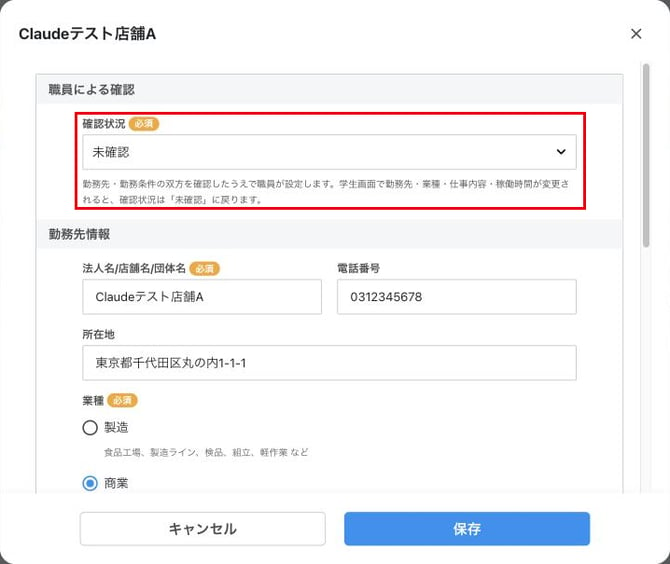
登録内容の画面の[確認状況]で[確認済]または[違反疑い]を選び、[保存]を押します。行の右端の[︙]から[編集]を押しても、同じ画面が開きます。
一覧の「確認状況」列の表示が変わったら完了です。
複数の勤務先をまとめて「確認済」にする
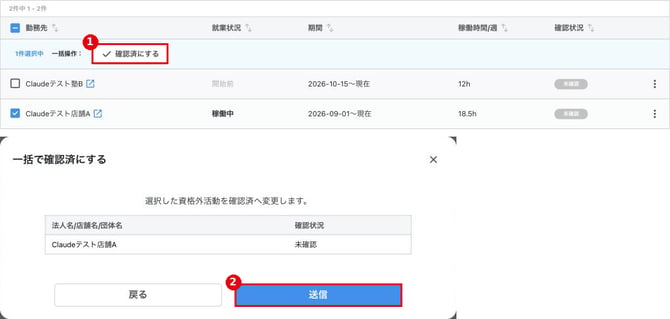
- 一覧で、確認済にする勤務先のチェックボックスにチェックを入れます。
- 一覧の上部に表示される[確認済にする]を押します。
- 「一括で確認済にする」に、選んだ勤務先と現在の確認状況が表示されます。内容を確かめて、[送信]を押します。
まとめて変更できるのは「確認済」だけです。「違反疑い」にする場合は、1件ずつ[編集]から変更してください。
2. 学生の代わりに勤務先を登録・修正する
勤務先を追加する
- [資格外活動]タブの右上の[資格外活動を追加]を押します。
- 「資格外活動の追加」で、次の項目を入力します。[必須]の付いた項目は入力が必要です。
項目 入力内容 確認状況(必須) 初期値は[確認済] 法人名/店舗名/団体名(必須) 勤務先の名前 電話番号 勤務先の電話番号 所在地 勤務先の所在地 業種(必須) [製造][商業][教育][その他]から選択 週の平均稼働時間(必須) 時間/週。7.5のように小数も入力できます 毎月の平均報酬額 円 契約の開始日(必須) 年・月・日を選択 契約の終了日 決まっていない場合は[日付未定]にチェック 仕事内容(必須) [通訳][語学教師][その他]から選択。[その他]を選んだ場合は内容を入力 - [追加]を押します。
一覧に勤務先が追加されたら完了です。
勤務先を編集する
勤務先名の横のアイコン、または行の右端の[︙]から[編集]を押します。内容を変更して[保存]を押します。職員が編集しても、確認状況は自動では変わりません。
勤務先を削除する
- 勤務先の行の右端の[︙]を押し、[削除]を押します。
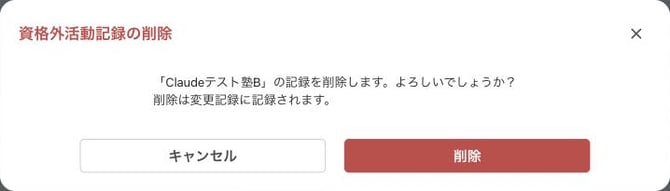
- 「資格外活動記録の削除」で、勤務先名を確かめて[削除]を押します。
削除した記録は元に戻せません。削除したことは変更履歴に記録されます。
3. 変更履歴を見る
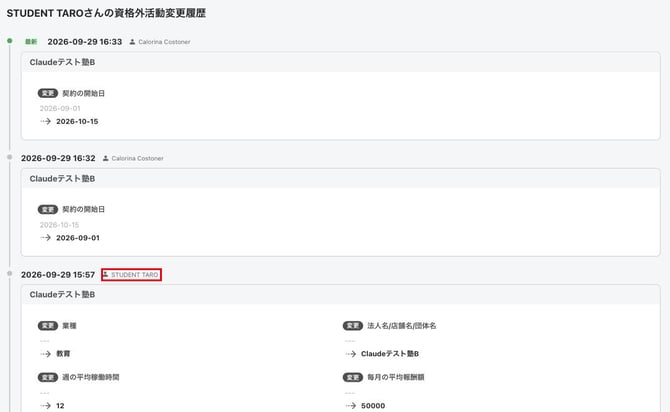
[資格外活動]タブの右上の[︙]を押し、[変更履歴]を押します。「(学生氏名)さんの資格外活動変更履歴」に、新しい順で次の内容が表示されます。
- 変更した日時と、変更した人の名前(学生が登録・変更した場合は学生の名前)
- 勤務先名
- 変更した項目と、変更前・変更後の値