![logo.png]](https://help.kusunoki.ltd/hs-fs/hubfs/logo.png?height=18&name=logo.png)
エクスポートできるもの
[エクスポートする書類]で、次の4種類から選びます。
| エクスポートする書類 | 出力されるもの | 説明 |
|---|---|---|
| 学生情報(CSV) | 学生情報の一覧(CSVファイル) | この記事 |
| 在留カード画像/パスポート画像 | 学生情報に登録されている在留カードとパスポートの画像(ZIPファイル) | この記事 |
| 中長期在留者受入開始の届出(CSV) | 出入国在留管理庁の電子届出システムにアップロードするCSVファイル | 中長期在留者の届出用CSVをエクスポートする |
| 中長期在留者受入終了の届出(CSV) |
毎年5月1日・11月1日の定期の届出は、この画面ではなく左メニューの[定期届出(5月/11月)]から行います。詳しくは 中長期在留者の届出用CSVをエクスポートするをご覧ください。
1. 対象の学生を絞り込む、または選ぶ
学生管理画面で、出力する学生を決めます。
- 条件に合う学生をまとめて出力する場合は、[フィルター]で条件を設定します。一覧に表示されている学生が対象になります。
- 特定の学生だけを出力する場合は、一覧で対象の学生にチェックを入れます。
フィルターの使い方は、【学生管理】フィルター機能をご覧ください。
2. エクスポート画面を開く
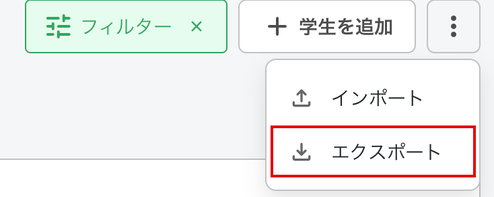
学生管理画面の右上の[︙]を押し、[エクスポート]を押します。
一覧でチェックを入れた場合は、一覧の上に表示される一括操作の[エクスポート]からも開けます。
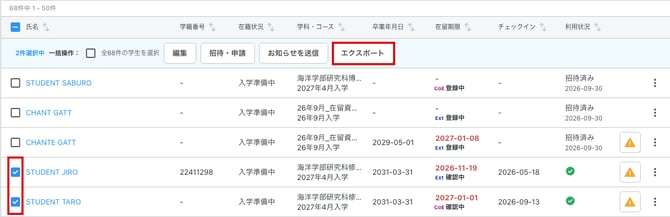
「学生管理のデータをエクスポートします」が表示されます。「対象データ」に、出力の対象(「フィルター適用中 / 68件」「選択した 2件」など)が表示されます。
3. エクスポートする書類を選ぶ
[エクスポートする書類]で出力するものを選び、[次へ]を押します。
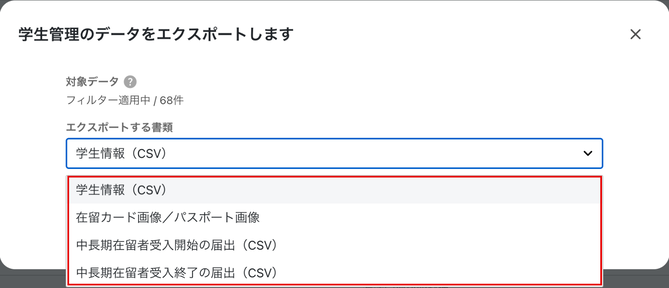
- 学生情報(CSV):そのまま[次へ]を押します。
- 在留カード画像/パスポート画像:そのまま[次へ]を押します。人数が多いときは、フィルターで分けてエクスポートしてください。
- 中長期在留者受入開始の届出(CSV)/受入終了の届出(CSV):続けて期間を指定します。手順は「中長期在留者の届出用CSVをエクスポートする」をご覧ください。
4. 内容を確認してエクスポートする
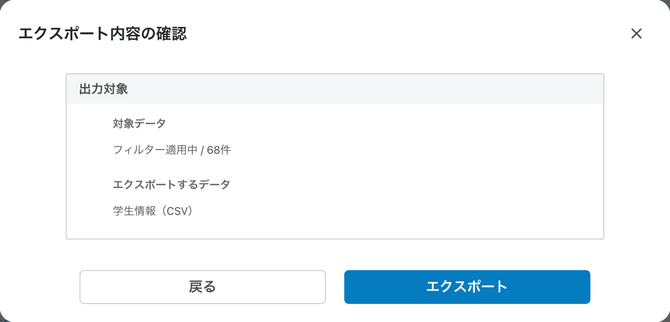
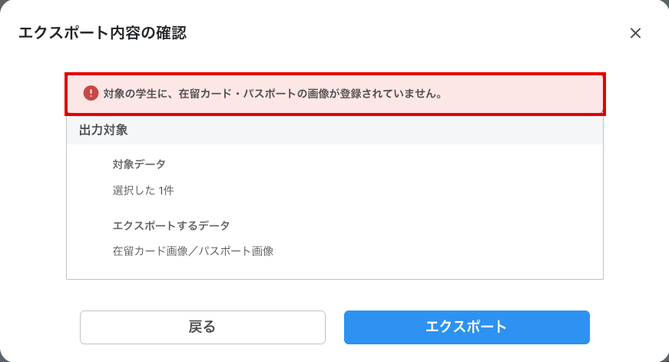
「エクスポート内容の確認」で、対象データとエクスポートするデータを確かめて[エクスポート]を押します。「エクスポート処理を開始しました。」と表示されます。
在留カード画像/パスポート画像を選んだとき、対象の学生に画像が1枚も登録されていない場合は、「対象の学生に、在留カード・パスポートの画像が登録されていません。」と表示され、エクスポートされません。絞り込み条件や、チェックを入れた学生を見直してください。
5. ファイルをダウンロードする
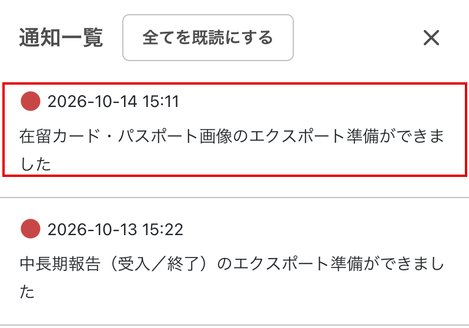
ファイルの準備ができると、画面右上の通知でお知らせします。
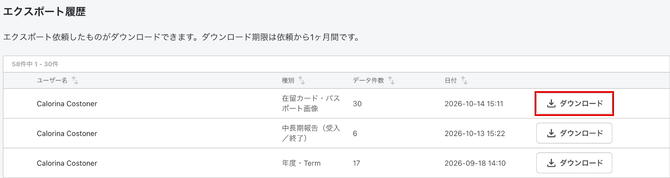
設定画面の左メニューで、データ管理の[エクスポート]を押します。エクスポート履歴の該当する行で[ダウンロード]を押して、ファイルを保存します。ダウンロードできるのは、依頼から1か月間です。
ダウンロードしたファイルについて
学生情報(CSV)
ダウンロードしたCSVファイルの項目やデータの表示形式は、各セルに入力可能な文字列一覧をご覧ください。CSVインポート用の記事ですが、エクスポートしたCSVファイルも同じ規則で出力されます。
在留カード画像/パスポート画像
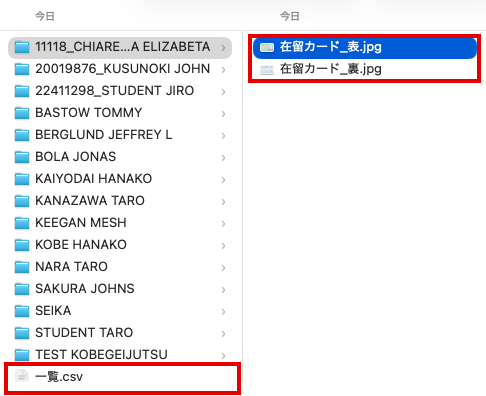
ZIP形式のファイルで保存されます。ファイルを展開すると、次のものが入っています。
- 一覧.csv:対象の学生が1人1行で並びます。学籍番号・氏名・在留カード番号・在留期限・パスポート番号・パスポート期限と、各画像のファイルの場所が入っています。画像が登録されていない学生も一覧に載ります。
- 学生ごとのフォルダ:画像が登録されている学生ごとに「学籍番号_姓 名」のフォルダがあります(学籍番号が登録されていない学生は「姓 名」)。中に「在留カード_表」「在留カード_裏」「パスポート」の画像が入っています。登録されていない画像は入りません。
💡 出力されるのは、承認済みの最新の画像だけです。学生がアップロードして承認されていない画像は含まれません。