![logo.png]](https://help.kusunoki.ltd/hs-fs/hubfs/logo.png?height=18&name=logo.png)
| 届出 | 対象 | 操作する画面 |
|---|---|---|
| 定期届出 (5月/11月) |
毎年5月1日・11月1日を基準日として、在籍している留学生(受入れ状況に関する届出) | 学生管理画面の左メニュー[定期届出(5月/11月)] |
| 中長期在留者受入開始の届出 | 受入れを開始(入学・編入等)した留学生 | 学生管理画面の[︙]>[エクスポート] |
| 中長期在留者受入終了の届出 | 受入れを終了(卒業・退学等)した留学生 | 学生管理画面の[︙]>[エクスポート] |
5月1日・11月1日の受入れ状況を届け出る
1. 定期届出(5月/11月)画面を開く
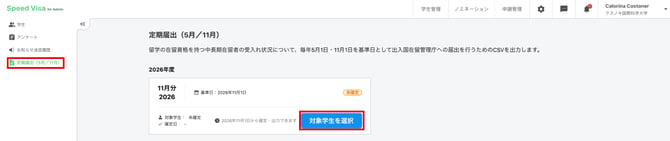
学生管理画面の左メニューで[定期届出(5月/11月)]を押します。年度ごとに、基準日(11月1日・5月1日)のカードが表示されます。カードには、基準日、状態(「未確定」など)、対象学生の人数、確定日が表示されます。
2. 対象学生を選ぶ
届け出る基準日のカードで[対象学生を選択]を押します。対象学生を確定する画面が表示されます。
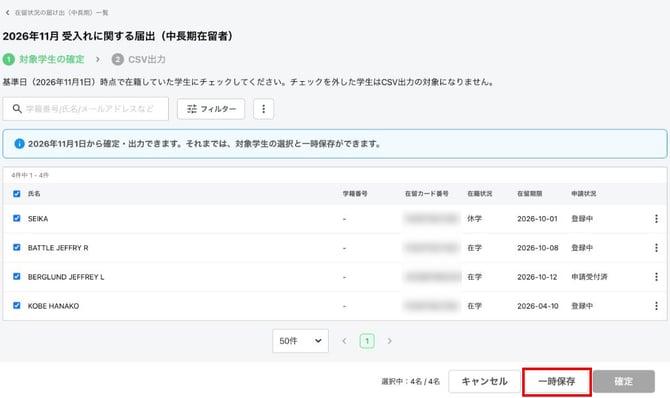
基準日の時点で在籍していた学生にチェックを入れます。チェックを外した学生は、CSVの出力対象になりません。一覧には、氏名、学籍番号、在留カード番号、在籍状況、在留期限、申請状況が表示されます。学生の行の[︙]>[詳細]で、学生の情報を確認できます。
3. 選択を保存する
基準日より前は、対象学生の確定とCSVの出力はできません。選んだ学生を残しておく場合は、[一時保存]を押します。基準日以降に、同じ画面で[確定]を押せるようになります。
4. 確定してCSVファイルを出力する
基準日以降に、[確定]を押してCSVファイルを出力します。エクスポートの準備が完了すると、通知が届きます。
5. CSVファイルをダウンロードする
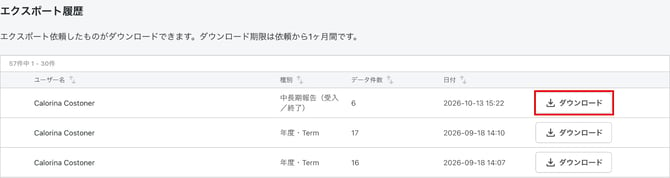
設定画面の左メニューで、データ管理の[エクスポート]を押します。エクスポート履歴から、ファイルを[ダウンロード]します。
6. 入管の電子届出システムにアップロードする
ダウンロードしたファイルは、そのまま出入国在留管理庁の在留申請オンラインシステム及び電子届出システムにアップロードできます。
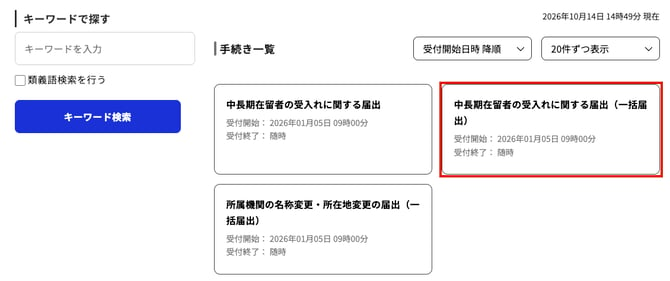
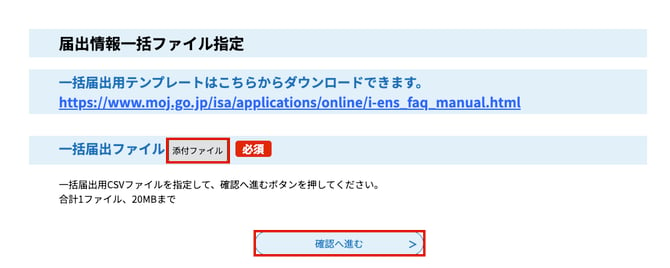
- 手続き一覧から[中長期在留者の受入れに関する届出(一括届出)]を選びます。
- 「一括届出ファイル」の[添付ファイル]でファイルを選び、[確認へ進む]を押します。
受入開始・受入終了の届出用CSVをエクスポートする
1. エクスポート画面を開く
エクスポート画面の開き方は2通りあります。どちらから開いても、このあとの操作は同じです。
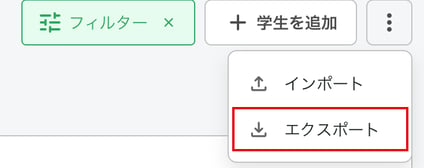
全学生、または絞り込んだ学生を対象にする場合
学生管理画面の右上の[︙]を押し、[エクスポート]を押します。「学生管理のデータをエクスポートします」が表示されます。「対象データ」には「フィルター適用中 / 68件」のように、現在の絞り込み条件と件数が表示されます。
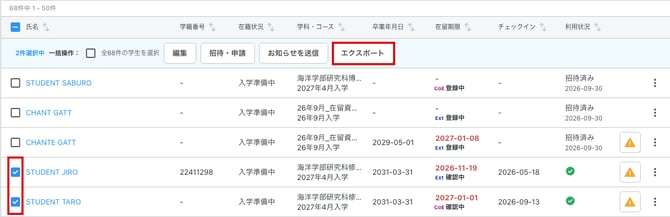
一覧で選んだ学生だけを対象にする場合
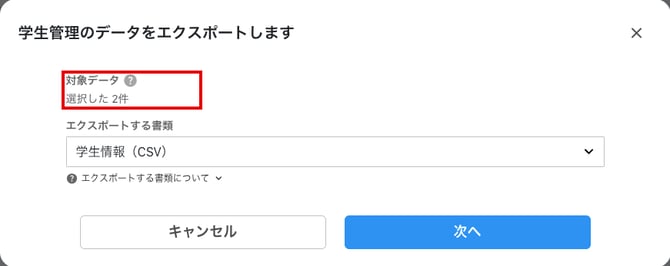
学生管理画面の一覧で、対象の学生にチェックを入れます。一覧の上に一括操作のメニューが表示されるので、[エクスポート]を押します。「学生管理のデータをエクスポートします」が表示され、「対象データ」に「選択した 2件」のように、チェックを入れた件数が表示されます。
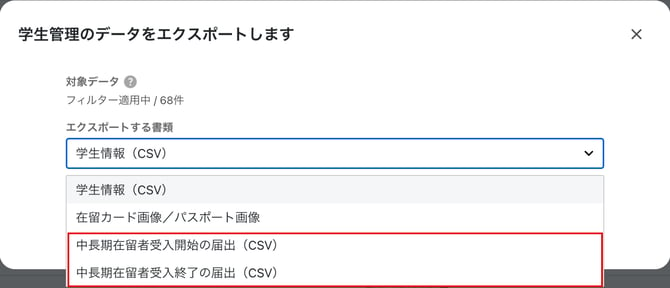
2. エクスポートする書類を選ぶ
[エクスポートする書類]で、次のどちらかを選びます。
- [中長期在留者受入開始の届出(CSV)]:期間内に入学した学生が対象です。
- [中長期在留者受入終了の届出(CSV)]:期間内に卒業・修了・退学・除籍した学生が対象です。
対象になるのは、手順1の「対象データ」の学生のうち、上の条件に当てはまる学生です。
3. 期間を指定するH3
[期間(開始日)]と[期間(終了日)]を選び、[次へ]を押します。初期値は、今月の1日から末日です。
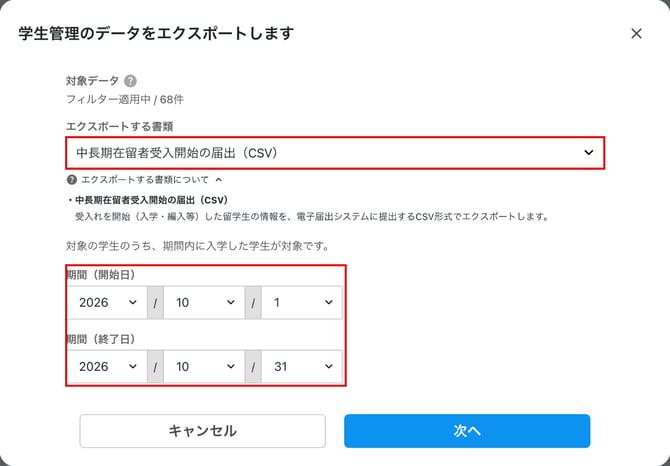
期間内に対象の学生がいない場合は、「対象の学生がいません。」と表示されます。期間か、絞り込み条件・チェックを入れた学生を見直してください。
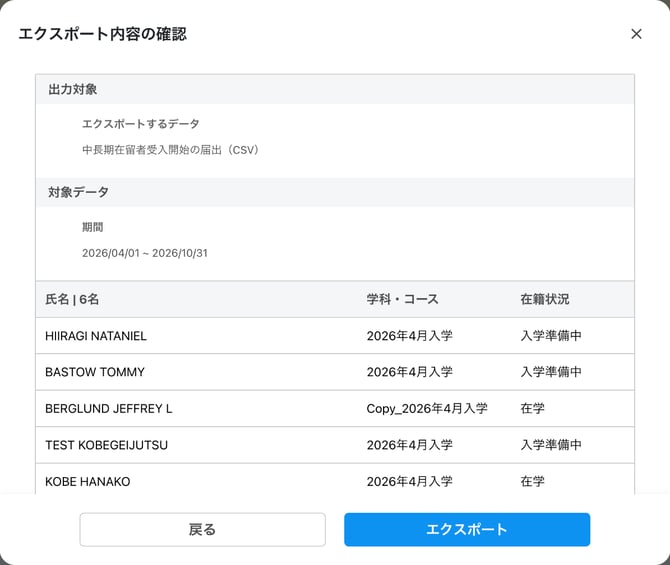
4. 内容を確認してエクスポートする
「エクスポート内容の確認」に、出力対象、期間、対象の学生(氏名・学科・コース・在籍状況)が表示されます。内容を確かめて[エクスポート]を押します。「エクスポート処理を開始しました。」と表示されます。
5. ファイルをダウンロードする
設定画面の左メニューで、データ管理の[エクスポート]を押します。エクスポート履歴に、種別「中長期報告(受入/終了)」の行が追加されていれば完了です。行の[ダウンロード]を押して、ファイルを保存します。ダウンロードできるのは、依頼から1か月間です。