![logo.png]](https://help.kusunoki.ltd/hs-fs/hubfs/logo.png?height=18&name=logo.png)
1.申請状況ステータスとは
1)概要
申請がいまどの段階にあるかを表すステータスです。申請詳細画面の左側と、申請管理の一覧に表示されます。
- 申請の進捗状況を、学校・学生・エージェントの間で共有できます。
- ステータスを進めたタイミングで、学生や書類担当者へ通知を送れます。
2)種類
申請種別(認定・更新)によってステータスの名前が異なります。
各ステータスで、申請情報を編集できるかどうかも示しています(◯=編集できる/✕=編集できない)。
在留資格認定証明書交付申請(認定)
| ステータス | 意味 | 学校 | 学生 | エージェント |
|---|---|---|---|---|
| 登録中 | 申請書を作成した直後の状態。申請情報を入力・編集している段階です。 | ◯ | ◯ | ◯ |
| 確認中 | 学校が申請内容を確認している段階です。 | ◯ | ☓ | ☓ |
| 差し戻し | 学校が学生に修正を依頼している状態です。 | ☓ | ◯ | ◯ |
| 提出済 | 学校が入管へ申請書を提出し、受け付けられた状態です。 | ☓ | ☓ | ☓ |
| 取り下げ | 申請を取り下げた状態です。 | ☓ | ☓ | ☓ |
在留期間更新許可申請(更新)
| ステータス | 意味 | 学校 | 学生 |
|---|---|---|---|
| 登録中 | 申請書を作成した直後の状態。申請情報を入力・編集している段階です。 | ◯ | ◯ |
| 確認中 | 学校が申請内容を確認している段階です。 | ◯ | ☓ |
| 差し戻し | 学校が学生に修正を依頼している状態です。 | ☓ | ◯ |
| 配布済み | 学校が申請書を学生に渡した状態です。窓口で紙の申請書を手渡した場合と、SpeedVisaの「書類の出力」タブから学生画面へ配付した場合のどちらも含みます。 | ◯ | ☓ |
| 提出済 | 学生が入管へ提出し、受理されたことを確認できた状態です。 | ☓ | ☓ |
| 取り下げ | 申請を取り下げた状態です。 | ☓ | ☓ |
💡 認定と更新でステータス名が違うのはなぜ?
申請書を入管に持ち込む人が違うためです。
認定申請は学校が自分で入管へ提出するので、「確認中」の次はそのまま「提出済」になります。
更新申請は多くの場合、学校が申請書を学生に配付し(配布済み)、学生本人が入管へ提出して受理されたことを学生から知らされる(申請受付済)という流れになるため、あいだに「配布済み」が入ります。
💡 「配布済み」に変更するときに通知は送信できません。
紙の申請書を窓口で手渡した場合は学生がすでに受け取っていますし、SpeedVisaから配付した場合は「書類の出力」タブの[学生画面へ配付]で通知を送れるためです。
3)表示される箇所
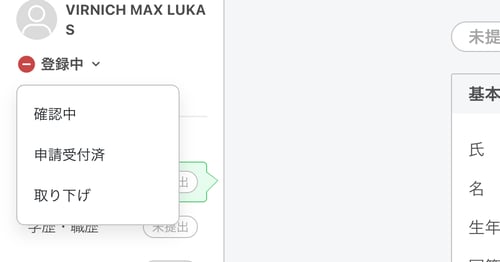
申請詳細画面
申請管理 > 学生氏名 をクリックして開く画面の、左側(学生氏名のすぐ下)に表示されます。
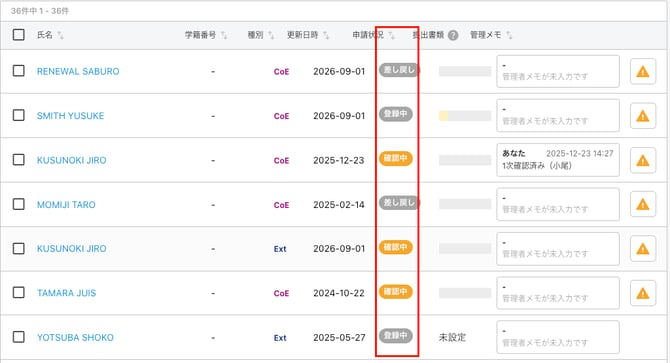
申請管理の一覧
「申請状況」の列で、確認できます。
学生管理画面
「在留期限」列の、在留期限の下に表示されます。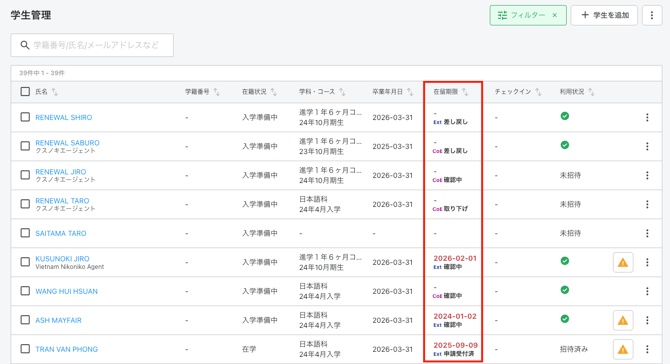
2.ステータスを変更する
ステータスは自由に行き来できるわけではありません。次の3つのルールがあります。
- 「登録中」に戻すことはできません。「登録中」は学生が申請情報を入力している段階です。いったん他のステータスに変更すると、「登録中」には戻せません。
- 「確認中」と「差し戻し」は何度でも行き来できます。更新申請では「配布済み」と「確認中」も何度でも行き来できます。
- 「提出済」、「申請受付済」、「取り下げ」は、一度選ぶと変更できません。あわせて申請情報の内容が確定し、学校・学生・エージェントのいずれからも編集できなくなります(セクションの差し戻しや確認済みにする操作も行えなくなります)。
在留資格認定証明書交付申請(認定)
| いまのステータス | 変更できる先 |
|---|---|
| 登録中 | 確認中/申請受付済/取り下げ |
| 確認中 | 申請受付済/取り下げ |
| 差し戻し |
確認中/申請受付済/取り下げ ※[差し戻す]ボタンから操作 |
| 提出済 | 変更できません |
| 取り下げ | 変更できません |
在留期間更新許可申請(更新)
| いまのステータス | 変更できる先 |
|---|---|
| 登録中 | 確認中/配布済み/申請受付済/取り下げ |
| 確認中 | 配布済み/申請受付済/取り下げ |
| 差し戻し |
確認中/配布済み/申請受付済/取り下げ ※[差し戻す]ボタンから操作 |
| 配布済み | 確認中/申請受付済/取り下げ |
| 申請受付済 | 変更できません |
| 取り下げ | 変更できません |
1)1件ずつ変更する
- 「申請管理」の一覧から学生氏名をクリックし、申請詳細画面を開きます。
- 画面左側にある現在のステータスの横の「⌄」をクリックします。
- 変更したいステータスを選びます。
認定申請で「登録中」の場合は、確認中/申請受付済/取り下げ が表示されます。
認定申請で「確認中」の場合は、提出済/取り下げ が表示されます。「差し戻し」はここには出てきません。
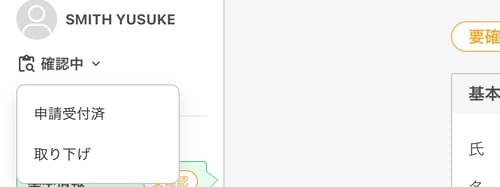
「差し戻し」からは「確認中」に戻せます。
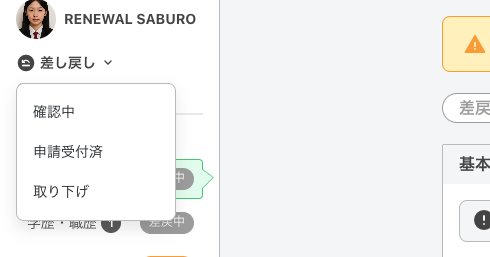
更新申請で「配布済み」の場合も、「確認中」に戻せます。
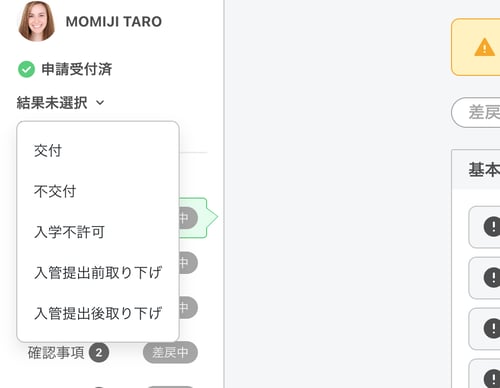
💡 「提出済」「申請受付済」「申請受付済」「取り下げ」を選んだときだけ、確認画面が表示されます
「※この操作は取り消せません」と表示されますので、内容を確認して[変更]をクリックしてください。この画面から学生や書類担当者に通知を送れます。
「確認中」「配布済み」への変更は、選んだ時点ですぐに反映されます(確認画面は表示されません)。
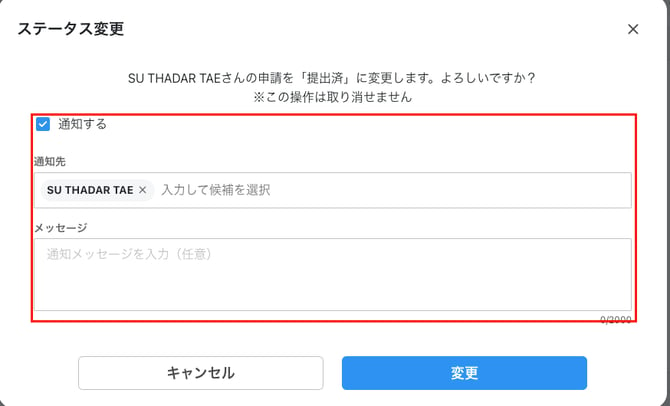
| 項目 | 内容 |
|---|---|
| 通知する | 最初からチェックが入っています。通知を送らない場合はチェックを外してください。 |
| 通知先 | 対象の学生が最初から入っています。「×」で外したり、入力して書類担当者などを追加したりできます。 |
| メッセージ | 任意です。2000文字まで入力でき、通知メールに添えられます。 |
確定すると、ステータスの横の「⌄」が消え、それ以上変更できなくなります。
2)「差し戻し」にする場合
「差し戻し」は、左側のステータスメニューからは選べません。
申請情報タブの右上にある[差し戻す]をクリックし、差し戻すセクションとそれぞれのコメントを指定して行います。
「確認中」と「差し戻し」の行き来は何度でもできます。

手順は下記の記事をご覧ください。
3)まとめて変更する
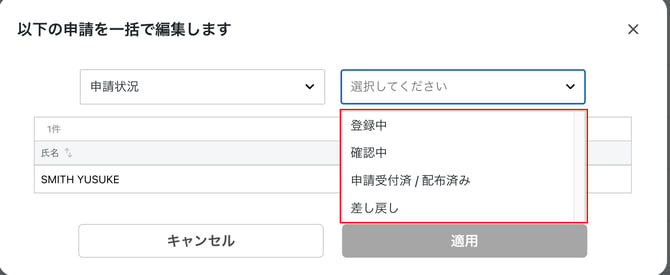
- 「申請管理」の一覧で、変更したい申請のチェックボックスにチェックを入れます。「全◯件の申請書をすべて選択」で一覧全体を選ぶこともできます。
- 一覧上部に表示される一括操作の[編集]をクリックします。

3. 「編集項目を選択」から「申請状況」を選びます。
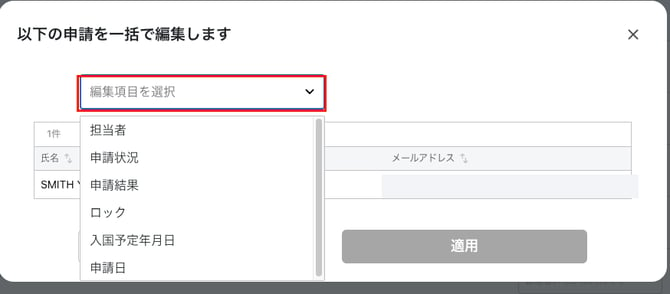
4. 右側のプルダウンから変更後のステータスを選び、[適用]をクリックします。
💡 まとめて変更する場合、通知メッセージは送信できません。
通知が必要なときは1件ずつ変更してください。
3. ステータスが自動で変更される場合
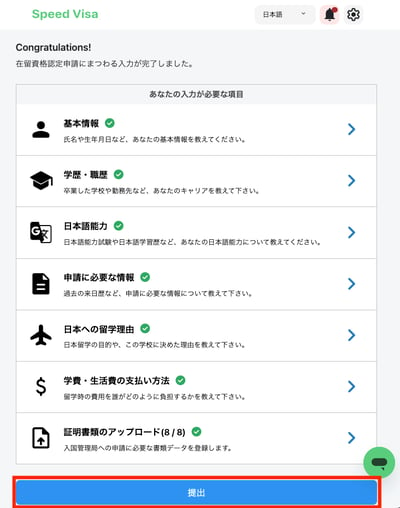
1) 学生画面から「提出」ボタンが押された時
学生が申請情報の入力をすべて終えると、「提出」ボタンが押せるようになります。「提出」ボタンが押されると、以下が実行されます。
- 申請情報が提出された旨が学校画面に通知されます。
- 申請状況ステータスが自動で「登録中」から「確認中」に変更されます。
- 各セクションのステータスが「未提出」から「要確認」に変更されます。
- 学生画面からの編集が一旦できなくなります(学校側で「差し戻し」を行った箇所のみ、学生から再度編集できます)。
2) エージェント画面から「提出済にする」ボタンが押された場合
申請管理>申請情報詳細画面の左側にある「提出済にする」ボタンが押されると、以下が実行されます。
- 申請情報が提出された旨が学校画面に通知されます。
- 申請状況ステータスが自動で「確認中」に変更されます。
- エージェントからの編集が一旦できなくなります(学校側で「差し戻し」を行った箇所のみ、再度編集できます)。