![logo.png]](https://help.kusunoki.ltd/hs-fs/hubfs/logo.png?height=18&name=logo.png)
1.画面の構成が変わりました
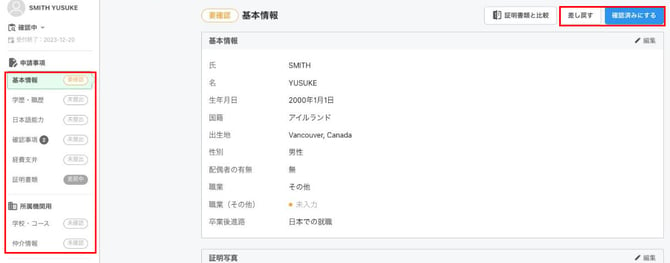
これまで「本人情報」「経費支弁」「学校・コース」「証明書類」の4つのタブに分かれていた申請詳細画面が、左サイドバーのセクションメニューに変わりました。
セクションは2つのグループに分かれています。
- 申請事項…学生本人に関する情報です。
認定申請:「基本情報」「学歴・職歴」「日本語能力」「確認事項」「経費支弁」「証明書類」
更新申請:「基本情報」「就学状況」「日本語能力」「確認事項」「経費支弁」「資格外活動」「証明書類」。 - 所属機関用…学校側で入力する情報です。「学校・コース」(認定申請ではこれに加えて「仲介情報」)。
画面上部のタブは「CoE(Ext)申請情報」「書類の出力」「設定」の3つになりました。
2.確認と修正指示がセクション単位になりました
- セクション単位で確認できます。確認が済んだセクションはステータスを変えておけるため、残っている箇所の確認に集中できます。
- 修正指示もセクション単位で出せます。指示のメッセージは学生画面の該当セクションにも表示されるため、学生もどこをどのように直せばよいかひと目でわかります。修正が必要なセクションだけを編集可能にできますので、確認済みの内容が意図せず書き換えられる心配もありません。
各セクションには確認状況(未提出/要確認/差戻中/確認済み)が表示されます。詳しくは セクションごとに確認・差し戻しをする をご覧ください。
3.申請状況ステータスが変わります
申請の進み具合を表す「申請状況」のステータスが新しくなりました。認定申請と更新申請で名前が異なります。
| 申請種別 | ステータス |
|---|---|
| 在留資格認定証明書交付申請(認定) | 登録中 / 確認中 / 差し戻し / 提出済み / 取り下げ |
| 在留期間更新許可申請(更新) | 登録中 / 確認中 / 差し戻し / 配布済み / 申請受付済 / 取り下げ |
詳しくは 申請状況ステータスの管理方法 をご覧ください。
💡 ご注意ください
「提出済み」「申請受付済」「取り下げ」にすると、申請情報を編集できなくなります。
この3つのステータスに変更すると、その時点で申請の内容が確定し、学校・学生・エージェントのいずれからも申請情報を編集できなくなります。セクションの差し戻しや「確認済みにする」も行えなくなります。
これまでは、申請状況をどれに変更しても内容は確定せず、編集を続けられました。編集できなくなるのは申請結果を確定したときだけでしたが、リニューアル後は申請状況を上記のいずれかに変更すると確定します。変更前に「※この操作は取り消せません」という確認画面が表示されますので、内容をご確認のうえ進めてください。
4.証明書類の設定と書類リストが変わります
- フォルダーごとに「全員必須」「該当者のみ」を設定できます。学生が自分の提出すべき書類を判断しやすくなり、提出漏れを減らせます。
- 標準にないフォルダーを追加された場合は、学生向けの説明文も設定できます。
- 内容の近い複数の書類が1つに集約されます。学生が迷わず適切な書類を提出できるようにするためです。
例:
- 旧:日本語認証試験結果/日本語学習証明文書/日本語力証明書
→ 新:日本語能力を証明する書類 - 旧:世帯全員の住民票/戸籍簿/戸口簿/出生証明書/親族関係公証書
→ 新:経費支弁者と学生との関係を立証する資料
💡 リニューアル前に登録された必要書類テンプレートの内容は、そのまま維持されます。現在は標準書類ではない項目が選択されている場合も、その設定が引き継がれます。そのままご利用いただいても差し支えありませんが、新しいリストに合わせたい場合は、設定 > 必要書類テンプレートより、いつでも編集いただけます。
申請ごとの証明書類の設定については 証明書類フォルダの設定・変更方法 をご覧ください。
5.学歴・職歴を年表で確認できるようになりました
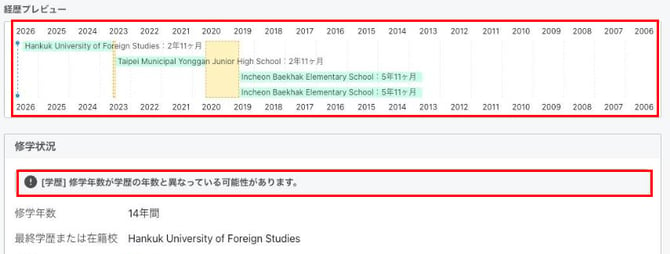
「学歴・職歴」セクションの先頭に「経歴プレビュー」が追加されました。入力された学歴と職歴が年表で横に並び、いつからいつまで何をしていたかを視覚的に確認できます。
- 修学年数を目で確かめられます。入力された修学年数と、年表に並んだ学歴の年数が合っているかを、計算せずに確認できます。
- 空白期間に気づきやすくなります。学歴と学歴のあいだが空いている場合、年表の隙間としてすぐに分かります。
入力内容に食い違いの可能性があるときは、「修学年数が学歴の年数と異なっている可能性があります。」のようなお知らせがセクションの中に表示されます。
6.各種確認書の「有」「無」の初期値が変わります
各種確認書の編集画面では、これまですべての書類が「有」を選んだ状態で表示されていました。
新しい画面では、「必須」の書類だけが「有」、「任意」の書類は「無」を選んだ状態で表示されます。実際の提出内容に合わせて選び直す手間が減ります。
詳しくは 各種確認書の作成方法 をご覧ください。
7.外貨で登録した金額に、日本円換算額が表示されるようになりました
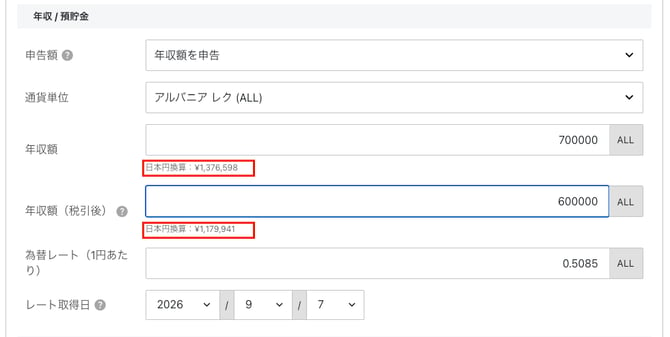
経費支弁で「在外支弁者」や「本人負担」などの年収・預貯金を外貨で登録した場合、年収額・年収額(税引き後)・預貯金額の入力欄の下に、日本円に換算した金額が表示されるようになりました。
これまでは申請書PDF上でしか日本円換算額が分かりませんでしたが、画面上でそのまま確認できます。
8.その他の変更
- 変更履歴が見やすくなりました。大きな画面でそのまま確認できます。
詳しくは 変更履歴を確認する方法 をご覧ください。 - 証明書類の確認ステータスの名前が下記のように変わりました。
「一次確認済」→「確認済」
「管理者確認済」→「承認済」
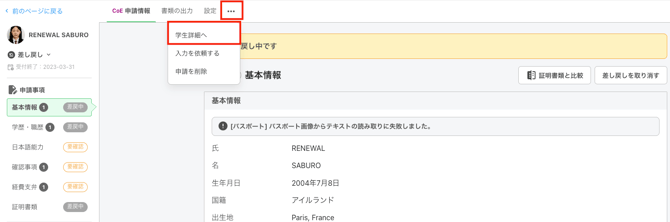
申請管理の一覧の緑のチェックマークは、「承認済」のときだけ付きます。詳しくは 証明書類の確認ステータスの管理方法 をご覧ください。 - 申請詳細→学生詳細画面に飛べるようになりました。画面上「設定」タブ右側の「…」をクリックするとメニューが表示されます。
その他、細かな修正をしております。
ご不明な点は
ヘルプチャットより、お気軽にお問い合わせください。
ヘルプセンターの各記事を順次更新しています。まだ旧い画面のまま説明されている記事がありますが、順次差し替えてまいります。お急ぎの場合はヘルプチャットよりサポートチームまでお問い合わせください。