![logo.png]](https://help.kusunoki.ltd/hs-fs/hubfs/logo.png?height=18&name=logo.png)
1. 学生の基本情報を登録する
1)登録画面を開く
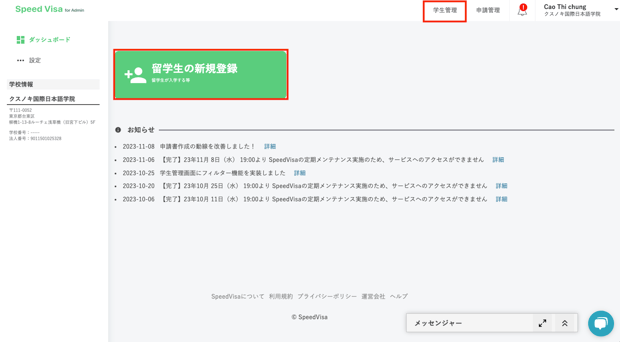
2)情報を登録する
必須項目を入力し、[登録]をクリックして保存します。
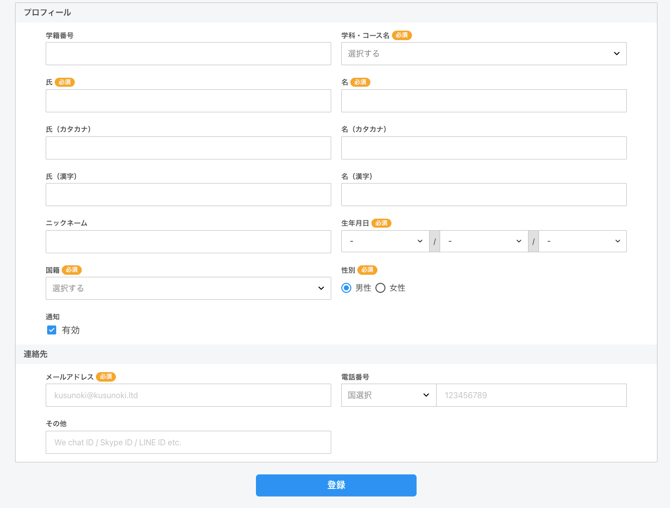
| 項目名 | 必須/任意 | 備考 |
|---|---|---|
| 学籍番号 | 任意 | 学校が入力します。空欄で大丈夫です。 |
| 学科・コース | 必須 | コースを選択します。予め学校に、コース名を確認してください。 |
| 氏 | 必須 | アルファベット入力 |
| 名 | 必須 | アルファベット入力 |
| 氏名(カタカナ) | 任意 | カタカナ氏名を入力します。 |
| 氏名(漢字) | 任意 | 漢字の氏名があれば、入力します。 |
| ニックネーム | 任意 | 漢字氏名や呼び名など |
| 生年月日 | 必須 | 数字を選択してください。 |
| 国籍 | 必須 | 選択 |
| 性別 | 必須 | 男性/女性から選択してください。 |
| 通知 | 必須 | SpeedVisaからの通知メール設定です。予め「有効」にチェックマークが入っています。そのままにしてください。 |
| メールアドレス | 必須 | 学生と連絡を取れるメールアドレスを入力してください。(入力しただけでは、学生に通知などは行きません) |
| 電話番号 | 任意 | 学生と連絡を取れるものを、必要に応じて入力してください。 |
| その他 | 任意 | SNSのIDなど、連絡先情報を必要に応じて入力してください。 |
2. 申請書フォームを作成する
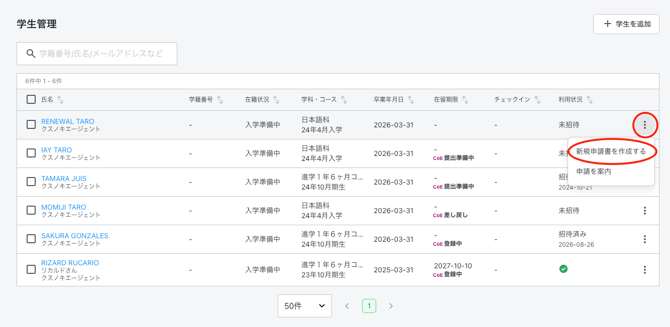
1)学生管理画面を開く
- [学生管理]をクリックして学生一覧を表示します。
- 申請書を作成したい学生の右側にある「︙」をクリックします。
- [新規申請書を作成する]ボタンを押します。
2)申請書項目を設定し、作成する
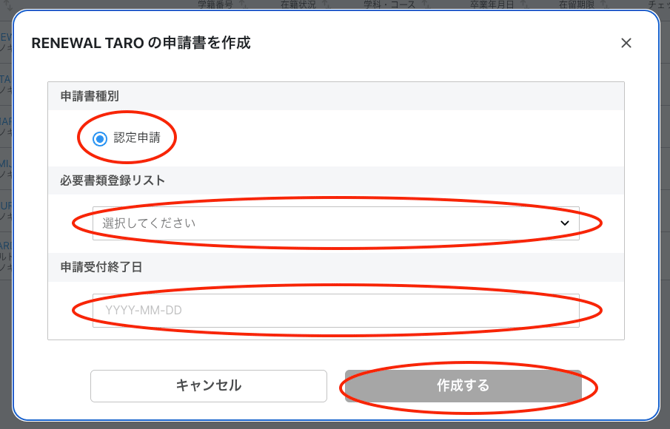
必要項目を設定後、[作成する]をクリックします。
| 項目 | 備考 |
|---|---|
| 申請書種別の選択 | 認定を選択します。ラジオボタンに青い丸が入ります。 |
| 必要書類登録リストの選択 | 予め設定されたものから選択します。リストは学校職員のみが設定できますので、どのリストが適切か事前に確認しましょう。選択せず、後から個別設定もできます |
| 申請受付終了日 | 申請書情報を入力する締切日を入力します。予め学校に確認の上入力してください。 |
💡 学生に入力を依頼する方法:
学生自身に情報を入力してもらう手順は、以下の記事をご参照ください。
3. 申請書データを編集・提出する
1)申請書情報入力画面を表示する
- 学生一覧画面が表示されます。
- 新規申請性を作成した学生の右側にある「︙」をクリックします。
- [最新の申請書を確認]ボタンを押します。申請書情報入力画面に移行します。
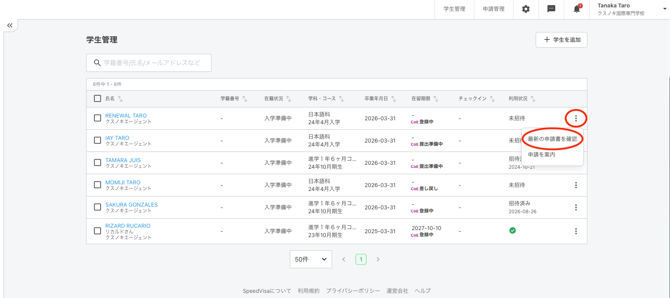
[申請管理]から申請書を開くこともできます。申請一覧から、学生氏名をクリックします。
2)申請書情報を編集する
- 申請書情報の入力画面が開きます。最初は、左側のメニューで「基本情報」が選択されています。情報入力をしたい箇所を選んで「編集する」ボタンを押すと、情報の入力が可能になります。
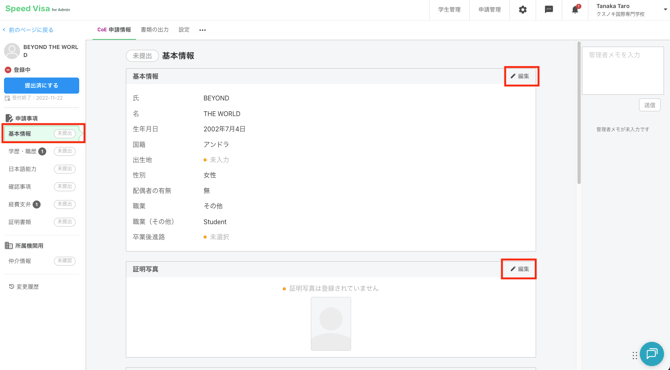
- 下記は「基本情報」の編集画面です。未入力箇所は黄色く表示されています。情報を入力します。入力が終わったら「更新」ボタンを押して保存します。
セクション内のすべての情報の編集が終わったら、画面左から次のセクション(「基本情報」の入力が終わったら、「学歴・職歴」)を選択し、入力を続けます。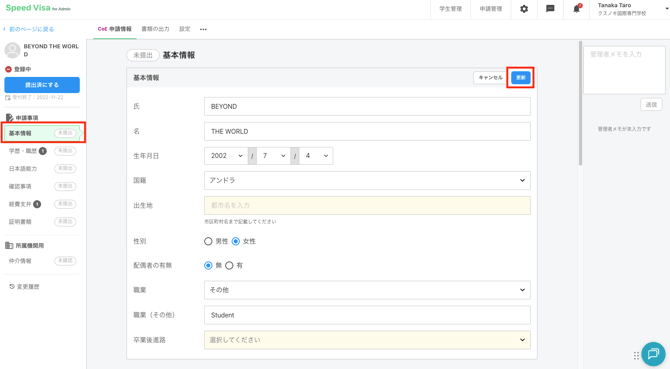
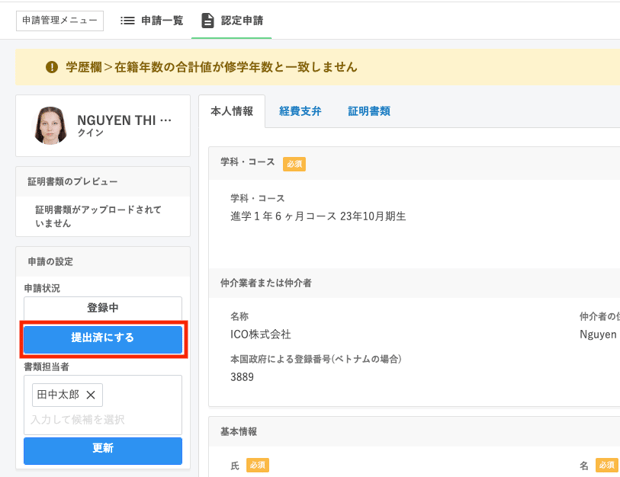
- 全ての情報の入力が完了したら、 「提出済にする」ボタンを押して完了です!
提出済にする際、通知を送ることができます。
書類担当者及び学生から、通知先を選ぶことができます。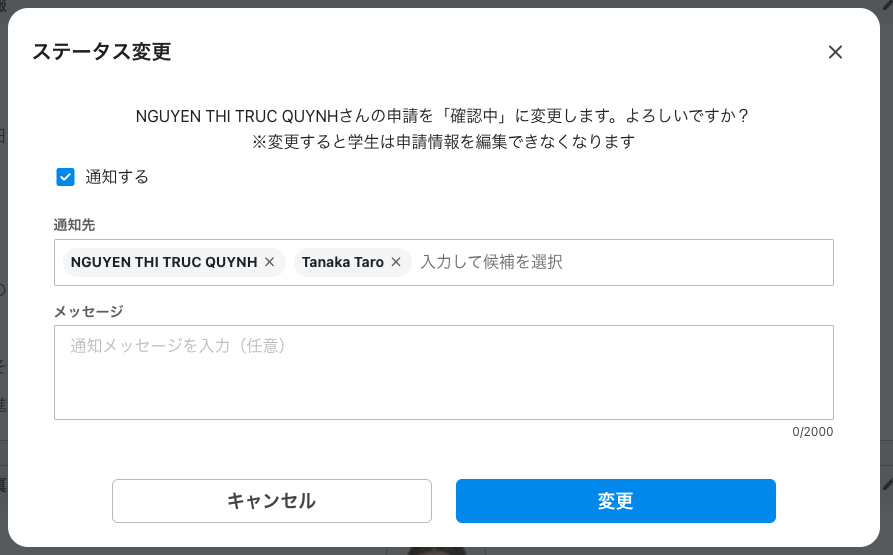
- 操作方法については、以下の記事をご参照ください:
3)提出する
- 全ての情報入力が完了したら、申請状況操作エリア内の[提出済にする]ボタンをクリックします。
- これにより:
- データにロックがかかり、エージェント画面から編集ができなくなります。
- 申請ステータスが「入管申請準備中」に切り替わります。
- 学校に通知が送信されます。
💡 注意:
一度[提出済にする]をクリックすると、取り消しはできません。
変更が必要な場合は、学校担当者に連絡してロックを解除してもらってください。
【参考】学校との連絡方法
詳細は以下の記事を御覧ください: